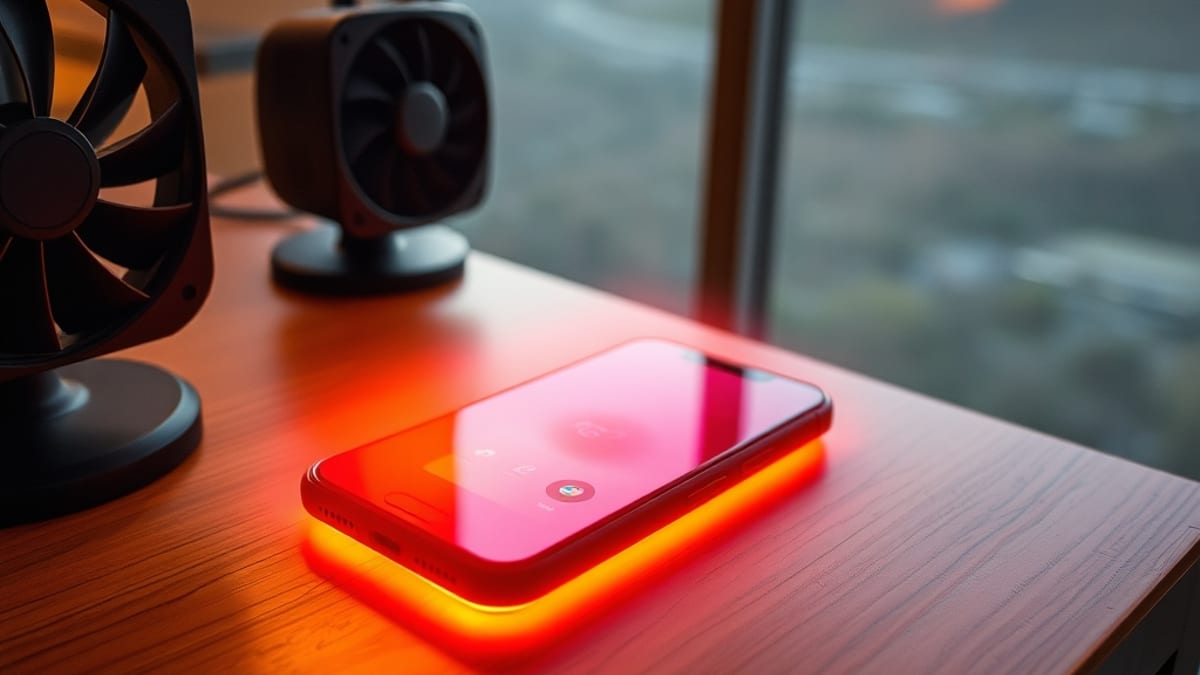
Pernah nggak sih baru 10-15 menit main game berat, HP kamu sudah panas banget dan frame rate mulai drop? Rasanya super menjengkelkan, apalagi pas lagi push rank atau lagi seru-serunya misi. Masalah hp android cepat panas ini memang jadi keluhan umum, apalagi game mobile sekarang makin berat dan butuh performa tinggi.
Kabar baiknya, HP panas bukan berarti harus ganti HP baru. Ada banyak cara sederhana yang bisa langsung kamu coba, mulai dari menurunkan setting grafis dan frame rate dalam game, membersihkan cache dan menutup aplikasi background, sampai mengatur kebiasaan main game biar suhu terkendali. Kalau mau hasil lebih maksimal, kamu juga bisa pakai alat bantu pendingin dan mengelola suhu ruangan, serta memanfaatkan fitur Android 2026 untuk mengelola performa. Di bagian akhir ada ringkasan biar kamu gampang praktik semuanya. Yuk, kita bahas satu per satu!
Kenapa HP Android Cepat Panas Saat Main Game
Penyebab utama HP Android cepat panas saat main game sebenarnya sangat logis: kamu memaksa chipset dan GPU bekerja maksimal. Saat kamu menjalankan game berat dengan setting grafis tinggi, prosesor memproses ribuan perhitungan grafis per detik. Beban sebesar ini menghasilkan panas dalam jumlah besar, dan suhu bisa dengan mudah melewati 45°C. Ketika itu terjadi, sistem otomatis melakukan thermal throttling, yaitu menurunkan performa chipset secara paksa supaya suhu tidak membahayakan komponen. Efeknya? Frame rate drop, game patah-patah, dan pengalaman main jadi tidak nyaman.
Beban Tersembunyi dari Aplikasi Background
Yang sering dilupakan banyak orang adalah aplikasi background. Sebelum kamu bahkan menyentuh tombol play, aplikasi seperti chat, media sosial, dan proses sinkronisasi sudah jalan diam-diam. Kombinasi ini bisa menyumbang 20-30% beban CPU saat gaming, artinya HP kamu bekerja lebih keras dari yang seharusnya. Semakin besar beban total, semakin cepat panas menumpuk.
Faktor lingkungan juga berperan besar. Kalau kamu main di ruangan yang panas, panas dari HP sulit terbuang ke udara sekitar karena selisih suhunya kecil. Casing tebal atau berbahan yang tidak merambat panas juga ikut “menjebak” panas di badan HP, memblokir pembuangan panas alami lewat bodi dan layar. Jadi, panasnya HP bukan cuma soal game berat, tapi gabungan beban prosesor, aplikasi latar belakang, dan kondisi sekitar.
Turunkan Setting Grafis dan Frame Rate dalam Game
Cara paling cepat dan gratis untuk mengatasi HP panas saat main game adalah menurunkan setting grafis. Mode grafis tinggi bisa bikin suhu naik 5-10°C dibanding setting medium, jadi kalau kamu biasa main di Ultra, coba turunkan ke Medium. Bedanya seringkali tidak terlalu terlihat di layar kecil, tapi efeknya ke suhu HP terasa banget. Beban GPU turun drastis, panas berkurang, dan frame rate malah jadi lebih stabil karena thermal throttling jarang terpicu.
Langkah lain yang sangat efektif adalah membatasi frame rate. Kalau game kamu mendukung 90 atau 120 fps, memang terasa halus, tapi itu memaksa GPU bekerja terus-menerus. Cap frame rate di 30-60 fps mengurangi beban GPU hingga 30-40%. Untuk game seperti MOBA atau RPG turn-based, 60 fps biasanya sudah lebih dari cukup. Kalau mau langkah tambahan, kamu juga bisa bersihkan file menumpuk lewat panduan cara menghapus cache aplikasi di Android supaya performa makin ringan.
Ada beberapa efek visual yang sebaiknya kamu matikan karena jarang terlihat tapi tetap membebani GPU:
- Anti-aliasing: fitur ini menghaluskan tepi objek, tapi efeknya nyaris tak terlihat di layar HP. Matikan untuk hemat beban GPU yang cukup besar.
- Bloom dan lens flare: efek cahaya tambahan yang sering bikin layar malah silau. Mematikannya tidak mengubah gameplay sama sekali.
- Bayangan dinamis (dynamic shadows): kualitas bayangan tinggi memakan sumber daya besar. Turunkan ke low atau matikan bila game mengizinkan.
- Motion blur: efek blur saat kamera bergerak, sering malah mengganggu aim. Matikan untuk tampilan lebih jernih dan beban lebih ringan.
Bersihkan Cache dan Tutup Aplikasi Background
Sebelum mulai main, ada baiknya HP kamu disiapkan dulu supaya tidak bekerja dua kali lebih berat. Cache game yang menumpuk dan aplikasi yang jalan di latar belakang adalah dua penyumbang beban terbesar yang sering diabaikan. Kabar baiknya, keduanya bisa kamu atasi dalam beberapa menit saja lewat langkah sederhana berikut:
- Buka menu storage di pengaturan. Masuk ke Settings, pilih Storage atau Penyimpanan, lalu cari game yang mau kamu mainkan. Di situ kamu bisa lihat berapa besar cache yang sudah menumpuk, kadang bisa mencapai ratusan MB hingga beberapa GB untuk game besar.
- Hapus cache game. Tekan opsi Clear cache atau Hapus cache. Ini aman karena data progres dan akun kamu tidak terhapus, hanya file sementara yang dibuang. Lakukan sebelum main supaya game tidak kehabisan ruang kerja saat diproses.
- Tutup aplikasi background lewat recent apps. Tekan tombol recent apps, lalu swipe tutup semua aplikasi yang tidak kamu pakai. Aplikasi yang jalan diam-diam akan memakan porsi prosesor yang seharusnya dipakai game, jadi menutupnya langsung membebaskan kapasitas CPU. Termasuk juga chat yang masih aktif, media yang memutar lag, dan aplikasi lokasi yang terus membaca GPS.
- Aktifkan mode game bawaan HP. Banyak HP Android punya fitur Game Mode atau Game Booster bawaan. Aktifkan sebelum main, karena fitur ini membatasi notifikasi dan menunda proses lain yang tidak penting, sehingga game mendapat prioritas penuh.
Tips tambahan: cek juga izin aplikasi yang berjalan otomatis di latar belakang lewat menu Battery atau Autostart di pengaturan. Beberapa aplikasi medsos memang aktif kembali sendiri beberapa menit setelah ditutup, jadi pemeriksaan ini membantu memastikan tidak ada proses yang lolos. Tidak semua HP punya menu yang sama, tapi umumnya ada di bagian pengaturan baterai atau aplikasi.
Setelah langkah-langkah di atas selesai, HP kamu siap main dengan beban jauh lebih ringan. Kebiasaan kecil ini cuma butuh dua-tiga menit sebelum sesi gaming, tapi efeknya terasa sampai akhir sesi. Jadikan rutinitas sebelum main, apalagi kalau kamu sering main game berat dalam waktu lama.
Atur Kebiasaan Main Game Biar Suhu Terkendali
Setting grafis sudah turun tapi HP tetap panas? Masalahnya sering bukan di game, melainkan di kebiasaan main yang terlalu tanpa henti. Saat kamu main game 30-60 menit nonstop tanpa jeda, panas menumpuk lebih cepat daripada kemampuan HP membuangnya, dan thermal throttling pun muncul lebih cepat juga. Banyak pemain tidak sadar pola ini karena memang terasa lancar, tapi di balik layar suhu terus naik pelan-pelan sampai sistem akhirnya menurunkan performa supaya komponen tidak rusak.
Kebiasaan kedua yang paling sering diabaikan adalah main sambil cas. Kombinasi beban GPU dan arus pengisian daya menghasilkan panas dari dua arah sekaligus. Kalau charger yang dipakai masih charger cepat 33-120W, panas tambahan yang muncul jauh lebih terasa lagi. Selain bikin HP panas, kebiasaan ini juga mempercepat penurunan kesehatan baterai dalam jangka panjang. Baterai yang sering panas saat mengecas cenderung kapasitasnya turun lebih cepat, jadi kebiasaan kecil ini dampaknya bisa terasa sampai satu-dua tahun ke depan.
Terakhir, casing yang tebal memang melindungi HP dari benturan, tapi juga menahan panas di dalam bodi. Untuk sesi gaming panjang, melepas casing adalah langkah sederhana yang efeknya langsung terasa di suhu permukaan. Cukup butuh beberapa detik untuk melepasnya, dan kamu bisa memasangnya lagi setelah selesai main.
- Atur jeda dengan alarm atau timer — pasang pengingat di HP setiap 30-60 menit, lalu berhenti 5 menit. Letakkan HP di tempat teduh dan biarkan layar mati selama jeda supaya suhu turun lebih cepat.
- Pindahkan jam main ke luar waktu pengisian daya — usahakan baterai terisi penuh sebelum sesi gaming dimulai, sehingga kamu tidak perlu mengecas sambil main sama sekali.
- Simpan casing gaming dengan ventilasi sebagai cadangan — kalau kamu tetap butuh perlindungan saat main di luar rumah, casing berlubang di bagian belakang membuang panas lebih baik daripada casing tebal biasa.
- Perhatikan posisi pegang HP — hindari menutupi area lubang speaker dan bagian belakang tempat chipset berada dengan telapak tangan, karena tangan juga menahan panas yang seharusnya terbuang.
Pakai Alat Bantu Pendingin dan Kelola Suhu Ruangan
Kalau kebiasaan main sudah benar tapi suhu HP masih tinggi, saatnya menambahkan alat bantu eksternal. Cooling clip aktif adalah solusi paling populer di kalangan gamer mobile saat ini. Alat ini dipasang di bagian belakang HP dan bekerja seperti kipas kecil atau panel pendingin semikonduktor, mampu menurunkan suhu permukaan HP 5-15°C saat gaming. Untuk game berat seperti MOBA atau battle royale yang dimainkan dengan setting grafis tinggi, penurunan suhu segini cukup terasa di kestabilan frame rate. HP tidak cepat drop fps, layar tidak mendadak redup, dan sesi main bisa lebih panjang tanpa gangguan. Harganya juga bervariasi, jadi sesuaikan dengan budget dan cek ulasan dulu sebelum beli.
Selain alat bantu, suhu ruangan juga punya pengaruh besar terhadap suhu HP. Main di ruangan ber-AC atau minimal di dekat kipas angin membuat udara sekitar lebih sejuk, sehingga HP lebih mudah membuang panas secara alami. Sebaliknya, main di ruangan panas dan pengap membuat HP mulai dari posisi yang sudah dirugikan sejak awal.
Permukaan tempat HP berada juga sering jadi penyebab tersembunyi yang jarang disadari. Kasur, sofa, dan bantal menahan panas alih-alih melepaskannya ke udara, jadi hindari meletakkan HP di atas permukaan lembut seperti itu saat gaming.
- Pilih cooling clip sesuai posisi chipset — pasang alat di area belakang HP yang paling terasa panas saat main, biasanya di sekitar tengah atau atas, supaya pendinginan bekerja langsung di sumber panas.
- Manfaatkan kipas meja sebagai alternatif murah — kalau belum punya cooling clip, arahkan kipas angin biasa ke belakang HP. Efeknya tidak sebesar alat khusus, tapi tetap membantu menurunkan suhu permukaan.
- Gunakan stand atau dudukan HP — meletakkan HP miring di atas stand memperluas permukaan yang bersentuhan dengan udara, jauh lebih baik daripada diletakkan rata di meja.
- Cek kelembapan ruangan — ruangan yang pengap terasa lebih gerah dan membuat panas lebih sulit hilang; sirkulasi udara yang baik membantu pendinginan alami HP bekerja optimal.
Manfaatkan Fitur Android 2026 untuk Kelola Performa
Android versi terbaru membawa sejumlah fitur yang bisa membantu mengelola performa dan suhu, tapi banyak pengguna tidak tahu letaknya. Fitur-fitur ini sudah terpasang dari pabrik, gratis, dan sering kali lebih efektif dibanding aplikasi pihak ketiga yang justru menambah beban di latar belakang. Sebelum mengutak-atik setting game, ada baiknya kamu memanfaatkan dulu fitur bawaan yang sudah tersedia di HP-mu. Panduan lengkap soal fitur-fitur tersebut bisa kamu baca di artikel Android 17 di HP Biasa: Fitur Baru yang Paling Terasa dan Cara Memakainya Tanpa Bingung untuk memahami cara memakainya tanpa bingung.
- Aktifkan mode hemat termal — buka pengaturan baterai, lalu cari opsi thermal management atau mode hemat termal. Fitur ini membatasi performa maksimal saat suhu mulai naik, sehingga HP tetap nyaman dipakai meski sedang main game berat. Namanya bisa berbeda di tiap merek, jadi telusuri dulu menu pengaturan di HP-mu.
- Pantau suhu baterai lewat menu diagnostics — banyak HP punya menu diagnostics bawaan yang menampilkan suhu baterai secara real-time. Gunakan ini untuk memastikan suhu tetap di kisaran 30-40°C, dan jadikan sinyal untuk berhenti sejenak kalau angkanya mulai mendekati batas. Dengan pantauan rutin, kamu juga jadi tahu game mana yang paling bikin HP-mu panas.
- Update game dan sistem secara rutin — cek Play Store dan menu pembaruan sistem secara berkala. Developer game dan produsen HP rutin mengirim patch optimasi performa yang membuat game berat jadi lebih hemat panas tanpa mengorbankan kualitas visual. Aktifkan juga update otomatis supaya kamu tidak melewatkan patch penting.
Langkah-langkah di atas tidak butuh aplikasi tambahan dan bisa langsung dicoba hari ini juga. Kombinasi mode hemat termal, pemantauan suhu, dan pembaruan rutin membuat HP-mu punya fondasi yang lebih baik sebelum kamu menerapkan trik lainnya. Kalau setelah semua fitur ini aktif HP masih panas, barulah masalahnya kemungkinan besar ada di beban game atau kondisi ruangan, dan solusinya ada di bagian sebelumnya.
Ringkasan: HP Tetap Dingin, Gaming Makin Lancar
Frustrasi karena HP panas berlebih dan mulai frame drop hanya dalam 10-15 menit pertama main game berat memang wajar dialami. Penyebabnya bukan satu hal saja, melainkan kombinasi beban GPU yang bekerja maksimal, aplikasi background yang menyumbang 20-30% beban CPU, dan suhu ruangan yang ikut memperparah kondisi.
Kabar baiknya, solusinya sederhana dan bisa langsung dipraktikkan. Turunkan setting grafis ke level medium, batasi frame rate di kisaran 30-60 fps, lalu ambil jeda tiap 30-60 menit biar HP sempat menurunkan suhunya. Kalau ingin hasil lebih maksimal, kombinasi cooling clip aktif dan bermain di ruangan sejuk bisa menjaga suhu HP di kisaran 30-40°C, yaitu zona aman baterai. Dengan kebiasaan seperti ini, sesi gaming jadi lebih lancar tanpa gangguan thermal throttling. Kalau tips ini membantu, silakan bagikan artikelnya atau tulis pengalamanmu di kolom komentar!

adalah seorang yang memiliki ketertarikan luas di berbagai bidang, mulai dari teknologi, gaya hidup, hingga informasi sehari-hari. Dengan pengalaman menulis konten digital, penulis berkomitmen untuk menyajikan informasi yang akurat, mudah dipahami, dan bermanfaat bagi semua kalangan. Setiap artikel ditulis berdasarkan riset mendalam dengan tujuan memberikan nilai tambah bagi para pembaca.