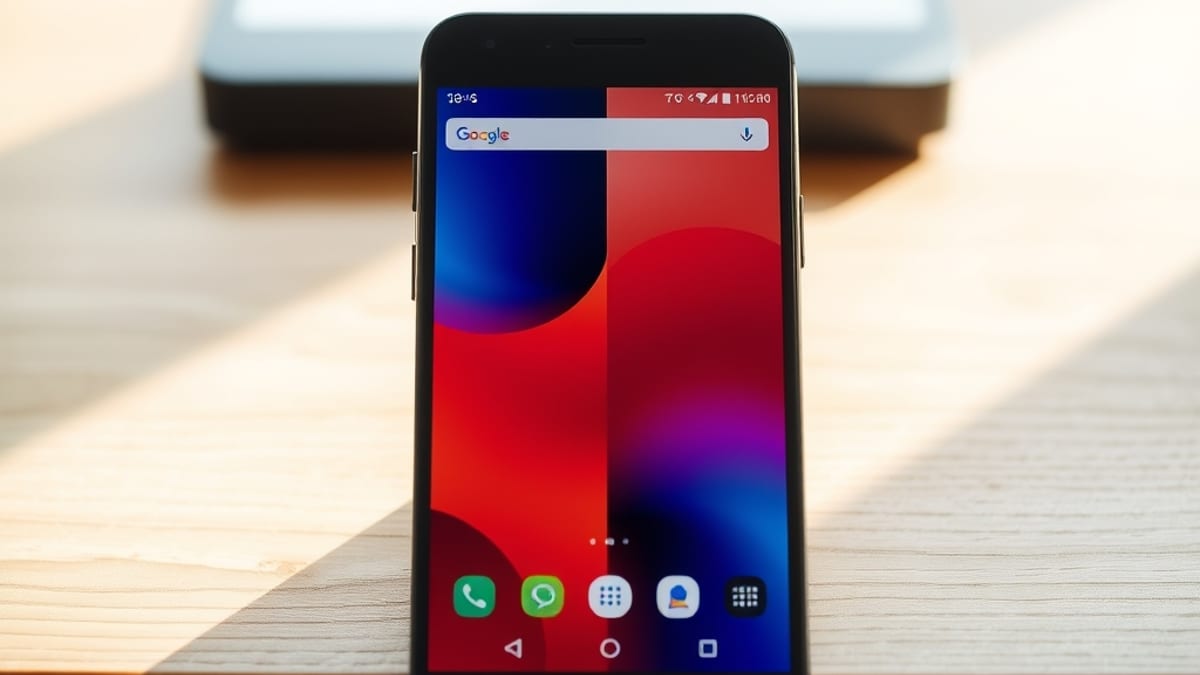
Pernah mencoba menjalankan dua aplikasi sekaligus dengan fitur split screen android, tapi hasilnya malah bikin kesal? Satu aplikasi tiba-tiba keluar sendiri, jendela yang satunya reload ulang, atau tampilan video call kamu terpotong di bagian penting. Masalah seperti ini sangat umum terjadi, dan penyebabnya bukan karena ponsel kamu rusak, melainkan kesalahan kecil saat mengatur mode layar terbagi.
Kabar baiknya, hampir semua masalah ini bisa diselesaikan dalam hitungan menit begitu kamu tahu penyebabnya. Artikel ini akan membahas dulu syarat dasar split screen, lalu empat kesalahan paling sering dilakukan: memaksa aplikasi yang tidak mendukung, salah cara mengaktifkan fitur, mengabaikan rasio dan ukuran layar, serta menjalankan split screen saat mode hemat baterai menyala dan RAM penuh. Di bagian akhir, ada tips tambahan agar dua aplikasi berjalan lebih produktif, plus ringkasan singkat yang bisa langsung kamu praktikkan. Yuk, kita mulai dari dasarnya dulu.
Apa Itu Split Screen dan Syarat Dasarnya
Split screen adalah fitur yang membagi layar ponsel menjadi dua jendela aplikasi yang berjalan bersamaan. Kamu bisa menonton tutorial di YouTube sambil mencatat di aplikasi catatan, atau membalas chat sambil mengecek email. Pembagiannya biasanya berupa rasio 50:50 saat dua aplikasi sama pentingnya, atau 70:30 dan 30:70 saat satu aplikasi butuh ruang lebih besar. Rasio yang tersedia bisa berbeda tergantung pabrikan, jadi jangan kaget kalau menu di ponselmu sedikit berbeda dengan milik teman.
Syarat perangkat dan aplikasi
Syarat pertama ada di sisi sistem. Fitur ini tersedia mulai Android 7.0 Nougat ke atas, dengan gestur yang semakin halus sejak Android 10. Artinya, hampir semua ponsel yang masih dipakai hari ini sudah punya kemampuan dasar ini. Syarat kedua ada di sisi aplikasi: aplikasi yang mau dibuka harus mendukung mode multi-window. Kalau tidak, sistem akan menolak membagi layarnya, dan ini jadi salah satu sumber frustrasi paling umum.
Peran RAM dalam kestabilan
Syarat terakhir sering diabaikan: RAM. Menjalankan dua aplikasi berat sekaligus, misalnya game plus video call, menuntut memori yang lega. Ponsel dengan RAM 6-8 GB jauh lebih stabil untuk skenario seperti ini. Di bawah kapasitas itu, salah satu jendela sering reload sendiri karena sistem kehabisan ruang memori. Kalau ponselmu masih 4 GB, pilih kombinasi aplikasi yang lebih ringan, misalnya chat plus kalkulator, agar pengalaman split screen tetap mulus.
Kesalahan 1: Memaksa Aplikasi yang Tidak Mendukung
Tidak semua aplikasi boleh dibagi layarnya. Beberapa aplikasi sengaja dikunci oleh pengembangnya dengan flag single-instance, artinya aplikasi itu hanya boleh berjalan dalam satu jendela penuh. Contoh paling jelas adalah kamera dan dialer, karena keduanya menangani fungsi sensitif yang memang sebaiknya tidak tumpang tindih dengan jendela lain. Beberapa game juga masuk kategori ini, terutama yang berjalan fullscreen demi performa dan anti-cheat.
Masalahnya, banyak pengguna memaksa tetap mencoba split screen di aplikasi semacam ini, lalu bingung kenapa fiturnya tidak jalan. Padahal sistem sudah menolaknya sejak awal. Ciri-cirinya mudah dikenali: opsi split tidak muncul di menu recents, atau aplikasi yang tadinya terbagi tiba-tiba kembali fullscreen sendiri. Sebelum frustasi, kenali dulu tanda-tandanya lewat daftar berikut.
- Opsi split hilang di menu recents: saat kartu aplikasi dibuka atau ditekan lama, tidak ada pilihan split screen maupun ikon dua persegi. Ini sinyal paling langsung bahwa aplikasi menolak mode multi-window.
- Aplikasi kembali fullscreen sendiri: kamu berhasil membagi layar, tapi beberapa detik kemudian jendela aplikasi melebar dan merebut seluruh layar tanpa bisa dikembalikan.
- Layar berkedip atau aplikasi menutup paksa: pada beberapa game, memaksakan split screen membuat aplikasi langsung tertutup saat sistem mencoba memindahkannya ke jendela kecil.
Solusi pertama, cek dukungan multi-window lewat info aplikasi di menu pengaturan, biasanya di bagian aplikasi lalu info aplikasi. Kalau tidak didukung, manfaatkan floating window sebagai alternatif. Aplikasi tetap bisa melayang di atas layar dalam ukuran kecil, sehingga kamu tetap bisa multitasking tanpa melanggar batasan aplikasi. Fitur semacam ini juga berguna untuk skenario lain, seperti fitur Motion Assist yang membantu perjalanan anti mabuk di ponsel Android. Intinya, jangan memaksa aplikasi yang memang dikunci; pilih jalur alternatif yang disediakan sistem.
Kesalahan 2: Salah Cara Mengaktifkan Split Screen Android
Kesalahan Aktivasi Split Screen: Memilih Metode Navigasi yang Tepat
Kesalahan kedua yang paling sering ditemui pengguna adalah cara mengaktifkan split screen yang keliru. Hal ini sering terjadi karena sistem Android memiliki dua gaya navigasi yang berbeda, yaitu menggunakan tiga tombol atau menggunakan gesture bar. Banyak pengguna bingung dan mencampur langkah aktivasi dari kedua gaya ini, sehingga fitur split screen terasa tidak berfungsi padahal cukup dilakukan dengan penekanan atau geseran yang benar.
Langkah pertama yang sangat penting adalah memastikan gaya navigasi yang sedang digunakan di ponsel Anda. Anda harus membuka pengaturan ponsel, kemudian menuju bagian navigasi sistem. Pastikan apakah perangkat Anda menggunakan tiga tombol atau gesture bar. Karena langkah aktivasi split screen sangat bergantung pada pilihan ini, hindari mencoba menekan atau menggeser secara acak tanpa tahu gaya navigasi yang sedang aktif.
Jika ponsel Anda menggunakan gaya gesture bar, caranya sedikit berbeda. Setelah membuka aplikasi pertama yang ingin Anda bagi layarnya, geser ke atas dari bagian bawah layar dan tahan sejenak sampai menu recents muncul. Perlu diperhatikan, jika Anda menggeser terlalu cepat tanpa menahan, ponsel hanya akan kembali ke layar utama, bukan membuka jendela recents yang dibutuhkan untuk mode layar terbagi.
Sebaliknya, bagi pengguna yang menggunakan tiga tombol, prosesnya lebih sederhana. Buka aplikasi pertama, lalu tekan tombol recents selama sekitar 1 hingga 2 detik. Tekanan yang hanya sekilas biasanya hanya akan membuka daftar aplikasi biasa, bukan mengaktifkan mode layar terbagi.
Selain menggunakan gesture atau tombol, banyak ponsel di tahun 2026 memiliki cara alternatif yang lebih konsisten. Coba cari ikon berupa dua persegi yang sering tersembunyi di dalam menu recents, tepat di atas kartu aplikasi. Ketuk ikon tersebut, lalu pilih aplikasi kedua yang ingin mengisi jendela di bawah. Ini adalah cara yang sering terbukti lebih stabil daripada menggunakan gesture.
Setelah berhasil mengaktifkan jendela, pastikan aplikasi kedua yang Anda pilih mendukung multi-window. Jika aplikasi kedua tidak muncul atau langsung menolak muncul di jendela baru, kemungkinan besar aplikasi tersebut memiliki *flag single-instance*. Ini berarti aplikasi tersebut memang tidak dirancang untuk mode layar terbagi, bukan karena cara Anda mengaktifkannya yang salah.
Kesalahan 3: Mengabaikan Rasio dan Ukuran Layar
Banyak pengguna sudah lancar membuka split screen, tapi berhenti di situ dan membiarkan rasio pembagian layar apa adanya. Padahal, sebagian besar ponsel 2026 memiliki layar berukuran 6,1-6,9 inci, dan ukuran ini paling nyaman dipakai dengan pembagian 50:50. Dengan rasio seimbang, dua aplikasi sama-sama mendapat ruang cukup sehingga teks dan tombol tetap mudah disentuh tanpa perlu zoom. Ini pilihan terbaik saat kamu mengetik sambil membaca referensi, atau menonton video sambil mencatat poin penting.
Rasio 70:30 (atau 30:70, tergantung pabrikan) punya kegunaan tersendiri. Pilih rasio ini saat satu aplikasi utama butuh fokus lebih besar, misalnya video call sambil chat. Jendela yang lebih besar menjaga wajah lawan bicara tetap jelas, sementara jendela kecil cukup untuk membaca dan membalas pesan singkat. Pola serupa bisa dipakai saat menyalin data dari browser ke aplikasi catatan.
Kesalahan paling umum adalah membiarkan rasio default sehingga konten penting terpotong di jendela kecil. Tombol kirim chat bisa hilang dari pandangan, atau bagian bawah spreadsheet tidak terlihat. Untuk menghindarinya, biasakan menarik garis pembatas di tengah layar ke atas atau ke bawah sesuai kebutuhan aplikasi yang sedang dipakai. Cek juga apakah kedua jendela tetap responsif setelah digeser, karena sebagian aplikasi perlu sesaat untuk menyesuaikan tampilannya.
Kesalahan 4: Menyala di Mode Hemat Baterai dan RAM Penuh
Kesalahan 4: Mengabaikan Mode Hemat Baterai dan Kondisi RAM
Split screen terasa lambat atau tiba-tiba tidak bisa dipakai? Sebelum menyalahkan perangkatnya, cek dua hal yang paling sering terlewat: mode hemat baterai dan kondisi RAM. Mode hemat baterai sering membatasi fitur multi-window agar konsumsi daya turun, jadi opsi split bisa hilang dari menu, atau salah satu jendela ditutup paksa tanpa pemberitahuan yang jelas.
Soal kapasitas memori, menjalankan game berat bersamaan dengan aplikasi lain memang menuntut RAM berkapasitas 6-8 GB agar berjalan stabil. Di bawah kapasitas itu, salah satu aplikasi sering reload setiap kali berganti fokus, sehingga progres atau posisi terakhir Anda hilang dan harus dimulai ulang dari awal.
Kebiasaan sederhana yang sangat membantu: tutup aplikasi latar sebelum mengaktifkan split screen. Semakin banyak aplikasi menumpuk di memori, semakin besar kemungkinan jendela split screen Anda restart sendiri di tengah aktivitas. Rapikan dulu daftar recents, baru buka dua aplikasi yang benar-benar dibutuhkan saja.
- Nonaktifkan sementara mode hemat baterai lewat panel quick settings sebelum sesi multitasking, lalu nyalakan kembali setelah selesai agar daya tetap terjaga.
- Prioritaskan pasangan aplikasi yang ringan di jendela kecil, seperti catatan atau kalkulator, agar beban RAM tidak menumpuk di sisi yang lebih sempit.
- Jika ponsel Anda punya fitur manajemen RAM bawaan, gunakan untuk melihat aplikasi mana yang paling boros memori sebelum memutuskan pasangan split screen.
Tips Tambahan Agar Split Screen Lebih Produktif
Setelah cara aktivasi dan pengaturan rasio dikuasai, langkah berikutnya adalah membuat split screen lebih cepat diakses sehari-hari. Membuka dua aplikasi secara manual setiap kali memang agak melelahkan, apalagi kalau pasangan aplikasinya selalu sama, seperti YouTube dan WhatsApp atau Gmail dan Kalender. Dengan sedikit pengaturan awal, rutinitas multitasking bisa jauh lebih ringkas dan tidak lagi bergantung pada gestur yang harus diingat terus.
Pabrikan ponsel umumnya menyediakan panel pintasan yang bisa dimanfaatkan. Simpan pasangan aplikasi favorit di panel Edge Panel atau shortcut pabrikan agar aksesnya tinggal satu geseran dari sisi layar. Beberapa merek juga punya fitur app pair yang bisa diletakkan di layar utama, sehingga dua aplikasi terbuka sekaligus hanya dengan satu ketukan tanpa perlu mengatur ulang rasio. Fitur semacam ini biasanya ada di pengaturan layar utama atau di menu lanjutan multi-window, jadi telusuri dulu bagian tersebut di ponsel masing-masing.
Jangan lupakan juga rotasi otomatis. Saat fitur ini aktif, split screen akan mengikuti orientasi layar ketika ponsel diputar, sehingga dua jendela berpindah dari susunan atas-bawah ke samping-samping secara otomatis. Ini sangat berguna saat menonton video sambil membaca chat dalam posisi lanskap, karena konten di kedua jendela jadi lebih lebar dan nyaman dilihat. Pastikan juga pasangan aplikasi yang dipilih benar-benar mendukung mode multi-window, supaya pintasan yang sudah dibuat tidak gagal terbuka di kemudian hari.
- Tata letak ikon di Edge Panel sesuai frekuensi pemakaian, misalnya pasangan kerja di urutan atas dan pasangan hiburan di bawahnya, agar tidak mencari lama.
- Beri nama atau letakkan app pair di folder khusus di layar utama supaya anggota keluarga yang pinjam ponsel juga mudah menemukannya.
- Cek pengaturan tampilan ponsel untuk memastikan rotasi otomatis tidak terkunci bersama mode satu tangan, karena keduanya kadang saling menimpa saat layar diputar.
Ringkasan
Frustrasi karena aplikasi tiba-tiba keluar atau tampilan terpotong saat split screen aktif biasanya bukan salah ponsel Anda, melainkan kesalahan pengaturan. Ingat tiga syarat dasarnya: Android 7.0 ke atas, aplikasi yang mendukung mode multi-window, dan RAM 6-8 GB agar dua aplikasi berjalan stabil.
Kesalahan utama yang sering terjadi adalah memaksa aplikasi yang tidak mendukung, salah cara aktivasi, membiarkan rasio tidak sesuai, dan lupa mode hemat baterai yang membatasi multi-window. Dengan langkah yang tepat, dua aplikasi di layar 6,1-6,9 inci bisa berjalan mulus setiap hari. Kalau ada pengalaman atau pertanyaan, silakan tinggalkan di kolom komentar atau bagikan artikel ini ke teman yang butuh.

adalah seorang yang memiliki ketertarikan luas di berbagai bidang, mulai dari teknologi, gaya hidup, hingga informasi sehari-hari. Dengan pengalaman menulis konten digital, penulis berkomitmen untuk menyajikan informasi yang akurat, mudah dipahami, dan bermanfaat bagi semua kalangan. Setiap artikel ditulis berdasarkan riset mendalam dengan tujuan memberikan nilai tambah bagi para pembaca.