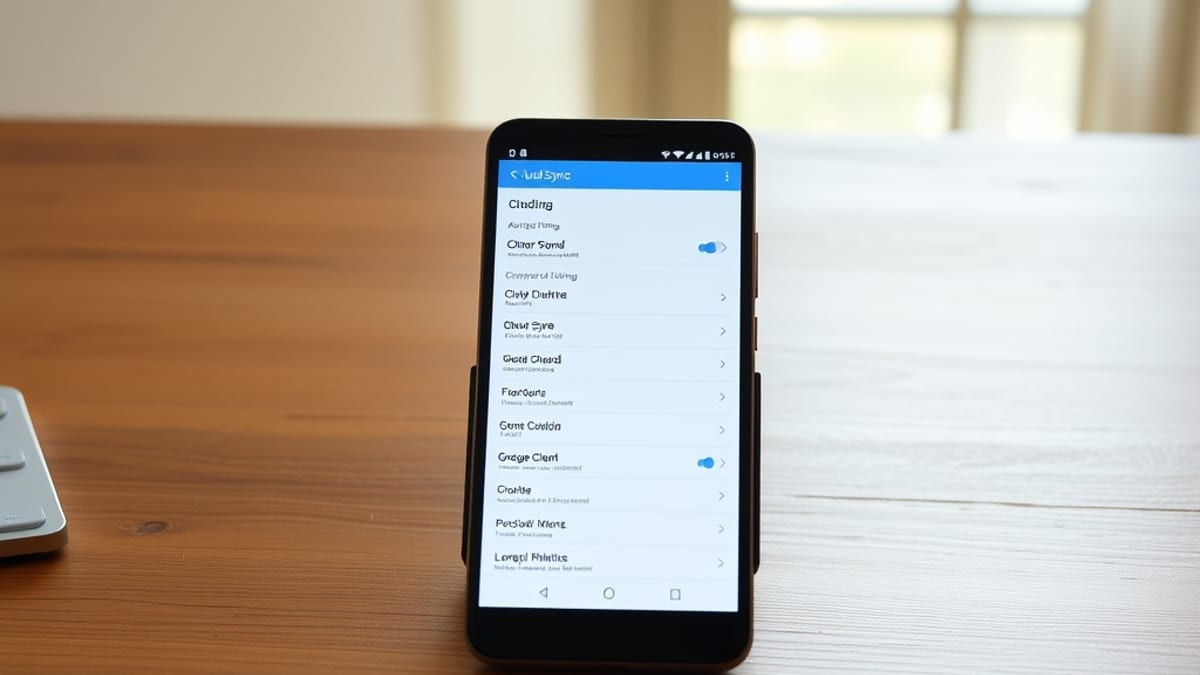
Pernah membayangkan HP kesayangan hilang di perjalanan atau tiba-tiba mati total, lalu sadar bahwa semua foto kenangan, kontak klien, dan chat WhatsApp penting ikut lenyap? Banyak pengguna Android mengalami hal ini hanya karena belum mengaktifkan backup data android otomatis. Padahal, dengan beberapa ketukan di menu Settings, HP Anda bisa menyimpan salinan data penting ke Google Drive tanpa perlu diurus setiap hari.
Artikel ini akan memandu Anda langkah demi langkah: mulai dari penjelasan apa itu backup otomatis dan kenapa wajib diaktifkan, cara menyalakannya lewat menu Settings > Google > Backup, mengatur jadwal backup agar data selalu terbaru, sampai backup WhatsApp dan data aplikasi chat ke Google Drive. Kami juga membahas cara mengelola kuota 15 GB beserta opsi Google One, cara memulihkan data dari backup ke HP baru, dan ringkasan langkah backup otomatis yang aman. Ikuti setiap bagian dengan tenang, karena semuanya bisa dilakukan sendiri tanpa aplikasi tambahan.
Apa Itu Backup Otomatis Android dan Kenapa Wajib Diaktifkan
Backup otomatis adalah fitur bawaan Android yang menyimpan salinan data aplikasi, kontak, SMS, riwayat panggilan, dan pengaturan HP langsung ke Google Drive. Prosesnya berjalan sendiri di latar belakang, jadi Anda tidak perlu mengklik tombol backup manual atau membuka aplikasi tertentu. Setelah diaktifkan sekali, sistem akan mengurus sisanya secara berkala.
Apa saja yang hilang jika tidak ada backup?
Bayangkan skenario terburuk: HP terjatuh ke kolam, hilang dicopet, atau layarnya rusak total dan tidak bisa dinyalakan lagi. Tanpa backup, kontak kerja yang terkumpul bertahun-tahun, riwayat chat penting, dan foto keluarga bisa hilang selamanya. Tidak ada cara lain untuk mengembalikannya karena semuanya hanya tersimpan di memori internal HP. Inilah alasan fitur ini wajib diaktifkan sejak hari pertama memakai HP baru, bukan setelah kejadian buruk terjadi.
Kapan backup otomatis berjalan?
Backup otomatis Android tidak berjalan sembarangan. Sistem menunggu tiga syarat terpenuhi sekaligus: HP sedang terisi daya, tidak sedang dipakai atau idle, dan terhubung ke Wi-Fi. Pola ini biasanya terjadi saat Anda mengisi daya HP di malam hari. Dengan begitu, proses backup tidak mengganggu pemakaian harian, tidak memakan kuota seluler, dan tidak membuat HP melambat saat sedang dipakai. Anda bangun pagi dengan data yang sudah tersimpan aman di Google Drive.
Cara Mengaktifkan Backup Data Android Otomatis ke Google Drive
Mengaktifkan backup otomatis ke Google Drive sebenarnya hanya butuh beberapa menit. Yang penting adalah memastikan setiap langkah benar sejak awal, terutama pemilihan akun Google, karena semua data akan tersimpan di akun tersebut. Kalau keliru memilih akun, data bisa terpencar di dua tempat dan menyulitkan saat pemulihan nanti. Siapkan juga koneksi Wi-Fi yang stabil sebelum memulai agar backup pertama tidak terputus di tengah jalan, karena proses ini mengirim banyak data sekaligus.
- Buka menu Settings di HP Android Anda. Gulir ke bawah sampai menemukan opsi Google, lalu ketuk untuk masuk ke pengaturan layanan akun Google.
- Pilih menu Backup. Di beberapa versi Android, opsi ini tampil sebagai Backup and restore atau langsung terlihat di halaman utama layanan Google.
- Aktifkan toggle Backup by Google One. Geser tombol ke posisi aktif. Jika diminta masuk ke aplikasi Google One, ikuti petunjuknya sampai halaman backup terbuka.
- Periksa akun Google yang dipakai. Pastikan akun yang tampil benar-benar akun yang Anda gunakan sehari-hari, bukan akun lama atau akun keluarga, agar data mudah dipulihkan nanti.
- Hubungkan ke Wi-Fi yang stabil. Backup pertama biasanya mengirim data berukuran besar, jadi hindari memakai kuota seluler dan pastikan koneksi tidak terputus.
- Cek daftar aplikasi yang ikut dibackup. Buka bagian detail backup, lihat aplikasi apa saja yang terdaftar, dan tambahkan aplikasi penting yang belum masuk daftar, misalnya aplikasi catatan atau dompet digital yang mendukung backup.
- Tunggu backup pertama selesai. Biarkan HP terisi daya dan terhubung Wi-Fi hingga proses berjalan. Setelah ini, backup berikutnya akan berjalan otomatis.
Setelah backup aktif, sebaiknya biarkan HP mengisi daya semalaman sesekali agar proses rutin tidak terlewat. Ingat, backup otomatis hanya berjalan saat HP terisi daya, sedang idle, dan terhubung Wi-Fi, jadi HP yang jarang dipakai atau jarang online bisa melewatkan jadwalnya. Kebiasaan serupa juga berguna untuk hal lain, misalnya saat menyiapkan peta offline untuk perjalanan panjang lebih dari seminggu yang butuh waktu unduh cukup lama. Intinya, sediakan waktu idle dan koneksi bagus, sisanya dikerjakan sistem.
Mengatur Jadwal dan Frekuensi Backup agar Data Selalu Terbaru
Backup otomatis Android umumnya berjalan sekali dalam 24 jam, dan itu pun hanya jika tiga syarat terpenuhi: HP terisi daya, sedang idle, dan terhubung Wi-Fi. Artinya, jika kebiasaan Anda adalah mencabut charger sebelum tidur atau HP terus dipakai sampai larut, jadwal backup bisa tertunda terus. Coba biasakan menancepatkan HP di atas meja malam hari sambil membiarkan Wi-Fi aktif, sehingga backup selalu tereksekusi tepat waktu tanpa perlu Anda pikirkan.
Jangan andalkan satu jalur saja untuk foto
Backup sistem tidak selalu mencakup foto dan video secara real-time. Untuk momen penting seperti acara keluarga atau liburan, aktifkan backup foto harian lewat Google Foto. Dengan begitu, foto yang diambil siang ini langsung tersinkron malam itu juga saat HP terisi daya dan terhubung Wi-Fi. Google Foto menyimpan foto berkualitas Storage Saver tanpa menghabiskan kuota besar, jadi cocok dipakai harian tanpa khawatir kuota 15 GB cepat penuh.
Hati-hati dengan backup lama yang menganggur
Ada satu aturan yang sering bikin kaget: backup lama yang tidak dipakai selama sekitar 57 hari akan terhapus otomatis dari Google Drive. Ini biasanya terjadi pada HP cadangan yang disimpan berbulan-bulan tanpa pernah online. Solusinya sederhana, pastikan HP tersebut rutin terhubung internet dan tetap login ke akun Google yang sama, misalnya dengan menyalakannya dan menancepatkan baterai sesekali. Dengan begitu, sistem mengenali backup masih aktif dan tidak menghapusnya. Cek juga status backup terakhir di menu Backup agar Anda tahu kapan terakhir kali data tersimpan.
Backup WhatsApp dan Data Aplikasi Chat ke Google Drive
Backup WhatsApp sering jadi bagian paling penting karena riwayat chat bisa berisi kenangan, info kerja, sampai data penting lain. Sayangnya, backup otomatis Android default tidak selalu mencakup chat WhatsApp, jadi kamu perlu mengaturnya terpisah lewat menu internal aplikasinya. Kabar baiknya, prosesnya cepat dan hanya perlu disetel sekali, setelah itu semua percakapan baru akan tersinkron sendiri sesuai jadwal yang kamu tentukan.
- Buka WhatsApp lalu masuk ke menu pengaturan. Ketuk ikon tiga titik di kanan atas, pilih Settings, lanjutkan ke menu Chats untuk menemukan semua opsi terkait riwayat percakapan.
- Pilih Chat backup. Di halaman ini kamu akan melihat status backup terakhir, ukuran datanya, serta pengaturan akun dan frekuensi yang sedang dipakai.
- Pilih akun Google tujuan penyimpanan. Pastikan akun yang dipilih sama dengan yang kamu gunakan untuk backup Google One di HP, supaya semua data terkumpul di satu tempat dan mudah dipulihkan.
- Atur frekuensi backup. Pilihan yang tersedia adalah harian, mingguan, atau bulanan. Kalau chat WhatsApp sering berisi lampiran penting, frekuensi harian lebih aman karena kehilangan data paling banyak hanya satu hari.
- Putuskan apakah video ikut dibackup. Centang opsi sertakan video hanya jika kuota 15 GB masih longgar, karena file video biasanya memakan ruang paling besar dibanding foto atau chat itu sendiri.
- Aktifkan enkripsi end-to-end jika membutuhkan proteksi ekstra. Fitur ini membuat chat terenkripsi sebelum dikirim ke Google Drive, namun kamu akan diberi kata sandi 64 digit yang wajib disimpan di tempat aman. Tanpa kata sandi itu, backup tidak bisa dipulihkan.
Setelah pengaturan ini aktif, WhatsApp akan mengunggah backup sesuai jadwal yang kamu pilih, mengikuti syarat umum backup di Android yaitu HP sedang idle dan tersambung ke jaringan internet yang stabil. Saya sarankan juga menekan tombol Back Up secara manual sekali setelah pengaturan selesai, agar backup pertama langsung tersimpan dan kamu bisa memastikan semua berjalan lancar sejak awal. Kalau kuota Google Drive mulai sesak karena video chat menumpuk, kamu bisa menonaktifkan opsi video atau mempertimbangkan penyimpanan tambahan lewat Google One yang mulai sekitar Rp26.500 per bulan untuk 100 GB. Dengan begitu riwayat chat penting tetap aman tanpa harus mengorbankan foto dan file lain yang sudah tersimpan di Drive.
Mengelola Kuota 15 GB dan Opsi Google One
Kuota 15 GB yang gratis dari akun Google sebenarnya cukup lumayan, tetapi banyak orang terkejut karena ternyata cepat penuh. Penyebabnya sederhana: kuota itu tidak hanya dipakai Drive saja. Gmail, Google Foto, dan backup Android semuanya berbagi dari satu angka yang sama, sehingga lampiran email tua atau foto bertahun-tahun bisa diam-diam memakan ruang. Kalau kuota penuh, backup otomatis bisa berhenti berjalan dan data terbaru tidak lagi tersimpan.
Cara paling mudah memantau kondisi kuota adalah lewat halaman Google One, baik dari aplikasi maupun browser. Di sana terlihat rincian berapa banyak ruang yang dipakai Drive, Gmail, dan Foto secara terpisah. Dari situ kamu bisa langsung tahu penyebab utama kuota menyusut dan mulai membereskan bagian mana yang perlu dibersihkan.
- Bersihkan file duplikat di Google Foto. Aplikasi Foto punya fitur pencarian duplikat yang bisa mengumpulkan foto dan video kembar dalam satu halaman, sehingga kamu bisa menghapusnya dalam sekali langkah dan langsung membebaskan ruang berarti.
- Saring email dengan lampiran besar. Di Gmail, cukup ketik “has:attachment larger:10MB” di kolom pencarian untuk menampilkan email bermuatan besar, lalu hapus yang sudah tidak diperlukan dan jangan lupa kosongkan folder Trash agar ruangnya benar-benar terbebaskan.
- Periksa backup lama dari perangkat yang sudah tidak dipakai. Backup HP tua yang masih tersimpan di Drive bisa memakan ratusan MB sampai beberapa GB, dan boleh dihapus jika HP tersebut sudah tidak kamu miliki lagi.
- Pertimbangkan paket Google One bila kebutuhan memang besar. Paket 100 GB mulai sekitar Rp26.500 per bulan, dan pengguna Google One biasanya mendapat menuju fitur tambahan seperti bantuan ahli serta opsi berbagi penyimpanan dengan keluarga. Cek halaman Google One untuk harga terbaru sesuai rencana yang tersedia.
Sebelum bergegas membeli penyimpanan tambahan, luangkan waktu sepele untuk membersihkan kuota. Sering kali file duplikat dan email lama saja sudah membebaskan beberapa GB, dan itu cukup membuat backup otomatis berjalan normal kembali tanpa biaya tambahan.
Cara Memulihkan Data dari Backup Google Drive ke HP Baru
Membeli HP baru memang menyenangkan, tetapi pindahan data sering bikin khawatir. Untungnya, kalau backup otomatis sudah aktif sejak lama, proses pemindahan hampir seluruhnya berjalan otomatis. Kamu tidak perlu menyalin kontak satu per satu atau mengunduh ulang semua aplikasi secara manual, karena sistem Android bisa mengembalikan semuanya dari backup Google Drive saat setup awal. Yang perlu kamu siapkan hanyalah koneksi Wi-Fi yang stabil, charger, dan sedikit kesabaran karena prosesnya bisa memakan waktu cukup lama tergantung banyaknya data.
- Nyalakan HP baru dan mulai proses setup. Ikuti langkah awal seperti memilih bahasa dan menghubungkan ke Wi-Fi, karena proses restore membutuhkan koneksi internet yang stabil dan cukup cepat.
- Login dengan akun Google yang sama. Ini kunci utamanya: backup tersimpan di akun, bukan di HP. Selama akunnya sama, backup terakhir dari HP lama akan langsung terdeteksi.
- Pilih restore dari backup terakhir. Saat diminta, sistem akan menampilkan daftar backup perangkat yang tersedia. Pilih backup paling baru dari HP lama, lalu biarkan proses pengunduhan berjalan hingga selesai.
- Biarkan aplikasi, kontak, SMS, dan pengaturan sistem terpulihkan. Dalam satu langkah ini, aplikasi akan diunduh ulang, kontak dan SMS kembali muncul, serta pengaturan seperti wallpaper dan susunan ikon ikut dipulihkan. Beberapa aplikasi besar bisa memakan waktu lebih lama, jadi sambungkan HP ke Wi-Fi dan charger.
- Pulihkan chat WhatsApp secara terpisah. Instal ulang WhatsApp di HP baru, lalu verifikasi dengan nomor lama. Setelah verifikasi berhasil, aplikasi akan otomatis menawarkan opsi restore dari Google Drive. Pilih backup terbaru dan tunggu prosesnya selesai sebelum melanjutkan setup WhatsApp.
Setelah semua data kembali, jangan langsung melepas HP lama. Cek dulu chat WhatsApp, galeri foto, dan beberapa aplikasi penting untuk memastikan tidak ada data yang tertinggal. Kalau ada yang kurang, kamu masih bisa menyalinnya secara manual dari HP lama sebelum direset.
Jangan lupa HP lama juga perlu diamankan sebelum dijual atau diberikan ke orang lain. Selain logout semua akun dan melakukan reset pabrik, aktifkan dulu mode anti-pencurian Android 2026 supaya HP tetap aman jika sampai hilang. Dengan begitu, seluruh proses ganti HP beres tanpa risiko data berpindah ke tangan yang salah.
Ringkasan Langkah Backup Otomatis yang Aman
Penutup: Tiga Langkah Menuju Data yang Aman
Khawatir kehilangan foto, kontak, dan chat WhatsApp saat HP hilang atau rusak sebenarnya bisa beres dengan tiga langkah sederhana. Pertama, aktifkan backup Google One lewat menu Settings agar data sistem tersimpan otomatis. Kedua, atur backup WhatsApp dengan frekuensi yang sesuai kebiasaan kamu, apakah harian, mingguan, atau bulanan. Ketiga, biarkan Google Foto menyinkronkan semua momen penting ke akun Google kamu.
Dengan ketiga langkah di atas, data penting tetap aman di Google Drive meski HP sudah tidak ada di tangan. Kamu tinggal memasang akun Google di HP baru dan proses pemulihan bisa berjalan tanpa drama.
Satu hal lagi yang sering terlupa: sesekali uji pemulihan ke HP lain atau ke emulator agar kamu yakin backup-nya benar-benar bisa dikembalikan saat dibutuhkan. Backup yang tidak pernah diuji kadang baru ketahuan bermasalah justru di saat paling kritis, jadi luangkan waktu beberapa bulan sekali untuk mencobanya.
Kalau artikel ini membantu, tulis pengalaman backup kamu di kolom komentar atau bagikan ke teman yang HP-nya belum pernah dibackup sama sekali. Siapa tahu itu jadi penyelamat data mereka di kemudian hari.

adalah seorang yang memiliki ketertarikan luas di berbagai bidang, mulai dari teknologi, gaya hidup, hingga informasi sehari-hari. Dengan pengalaman menulis konten digital, penulis berkomitmen untuk menyajikan informasi yang akurat, mudah dipahami, dan bermanfaat bagi semua kalangan. Setiap artikel ditulis berdasarkan riset mendalam dengan tujuan memberikan nilai tambah bagi para pembaca.