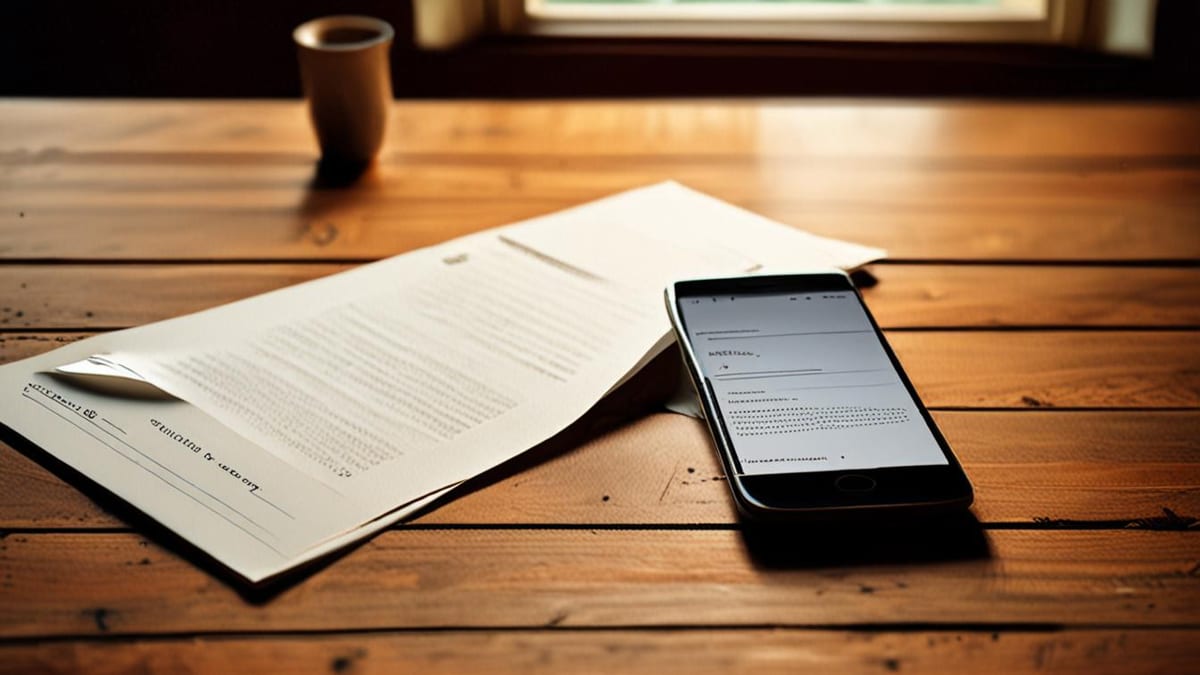
Punya tumpukan dokumen fisik yang perlu dipindai jadi file digital, tapi males mengunduh aplikasi scanner yang menumpuk memori? Banyak orang tidak sadar bahwa google lens di android sebenarnya sudah punya kemampuan memindai dokumen sekaligus membaca teksnya, tanpa perlu aplikasi tambahan apa pun. Kalau HP kamu menjalankan Android versi 8.0 ke atas, kemungkinan besar fitur ini sudah siap dipakai sekarang juga.
Artikel ini akan membahas apa itu Google Lens dan kenapa cocok untuk scan dokumen, cara memindai dokumen langkah demi langkah, sampai menyimpan hasilnya ke Google Drive atau galeri HP. Kamu juga akan dapat tips agar hasil scan tidak buram, cara mengubah teks hasil scan jadi catatan digital, serta manfaatnya bagi siswa dan mahasiswa. Semua dibahas dengan bahasa yang mudah diikuti, jadi kamu bisa langsung praktik sambil membaca.
Apa Itu Google Lens dan Kenapa Cocok untuk Scan Dokumen
Google Lens adalah fitur pengenalan gambar bawaan Android yang bisa membaca teks langsung dari kamera. Cukup arahkan kamera ke sebuah halaman, dan Lens akan mengenali tulisan di dalamnya secara otomatis. Fitur ini tidak terbatas pada dokumen saja, tapi untuk keperluan scan dokumen, kemampuannya terasa sangat membantu karena hasilnya bisa langsung dipakai tanpa proses tambahan yang rumit.
Tidak Perlu Aplikasi Scanner Pihak Ketiga
Yang paling praktis, kamu tidak perlu memasang aplikasi scanner pihak ketiga karena Lens sudah terpasang di banyak HP Android. Fitur ini tersedia gratis di HP Android versi 8.0 ke atas, dan bisa diakses lewat aplikasi Google, aplikasi Kamera bawaan, atau Google Photos. Ukuran aplikasinya juga ringan, sekitar 30-50 MB di Play Store, jadi tidak akan membebani penyimpanan HP kamu.
Mendukung Banyak Bahasa
Google Lens mendukung pengenalan teks lebih dari 100 bahasa, jadi dokumen berbahasa Indonesia sekalipun bisa dibaca dengan baik. Ini sangat berguna saat kamu perlu menyalin catatan, soal latihan, atau surat resmi menjadi teks digital. Dengan dukungan bahasa yang luas seperti ini, Lens menjadi pilihan yang cocok untuk hampir semua jenis dokumen sehari-hari tanpa perlu pengaturan yang rumit.
Cara Scan Dokumen dengan Google Lens di Android
Memindai dokumen dengan Google Lens sebenarnya sederhana, tapi hasilnya jauh lebih rapi kalau langkahnya benar dari awal. Banyak yang langsung memotret tanpa memperhatikan mode dan bingkai, sehingga teks terpotong atau kurang jelas saat dibaca ulang. Ikuti urutan berikut supaya hasil scan dokumenmu bersih dan nyaman dipakai lagi nanti.
- Buka Google Lens dan pilih mode Text. Kamu bisa membuka aplikasi Google Lens langsung, atau mengetuk ikon Lens di aplikasi Kamera. Setelah terbuka, pilih mode Text agar Lens fokus mengenali tulisan pada dokumen, bukan objek lain di sekitarnya.
- Arahkan kamera ke dokumen. Jaga jarak sekitar 15-30 cm antara kamera dan kertas, lalu pastikan pencahayaan cukup terang. Hindari memotret di tempat terlalu gelap karena teks bisa sulit dikenali. Sejajarkan kamera dengan kertas supaya hasilnya tidak miring.
- Ambil gambar dan rapikan bingkai. Tap tombol ambil gambar, lalu geser sudut bingkai yang muncul agar teks terpotong dengan rapi. Bagian yang tidak perlu, seperti meja atau tepi buku, bisa dibuang lewat penyesuaian ini sehingga hasil scan terlihat lebih profesional.
- Pilih Capture atau Lens. Jika kamu hanya ingin mengambil teksnya saja untuk disalin, pilih opsi Capture. Kalau ingin menyimpan gambar utuh dokumen, pilih menu Lens agar foto penuh tetap tersimpan di galeri.
Sebelum mulai, pastikan dulu aplikasinya siap. Google Lens tersedia gratis di semua HP Android versi 8.0 ke atas, dan ukurannya hanya sekitar 30-50 MB di Play Store, jadi tidak akan memakan banyak ruang penyimpanan. Kalau ikon Lens tidak muncul di aplikasi Kamera, cukup unduh aplikasinya langsung dari Play Store.
Setelah dokumen berhasil discan dan teksnya tersimpan, kamu bisa langsung memasukkannya ke rutinitas belajar. Salah satu caranya dengan menyusun jadwal belajar di Google Kalender untuk siswa supaya materi hasil scan terpakai secara teratur, bukan cuma tersimpan begitu saja di galeri.
Menyimpan Hasil Scan ke Google Drive dan Galeri
Hasil scan yang sudah jadi belum lengkap kalau tidak disimpan dengan aman. Banyak orang mengalami scan hilang hanya karena lupa menyimpannya sebelum menutup aplikasi, dan itu artinya proses scan harus diulang dari awal. Ada dua pilihan penyimpanan yang paling sering dipakai: menyimpan sebagai PDF di Google Drive, atau menyimpan sebagai gambar di galeri HP. Keduanya gratis dan sama-sama mudah dilakukan, jadi tinggal pilih sesuai kebutuhanmu. Berikut langkahnya.
- Simpan ke Google Drive. Setelah scan selesai, ketuk ikon bagikan lalu pilih Save to Drive untuk menyimpan hasilnya sebagai PDF. Format PDF cocok untuk dokumen yang ingin dicetak ulang atau dikirim ke orang lain, misalnya ke guru atau teman sekelompok.
- Beri nama file dan pilih folder tujuan. Sebelum menyimpan, tulis nama file yang jelas, misalnya nama mata pelajaran plus tanggal. Lalu pilih folder tujuan di Google Drive, yang menyediakan kapasitas 15 GB gratis untuk semua file. Dengan folder yang rapi, kamu tidak akan buang waktu mencari dokumen saat butuh mendadak.
- Simpan sebagai gambar ke galeri. Kalau kamu lebih suka format gambar, pilih opsi Save ke galeri HP. Ukuran filenya cukup ringan, sekitar 0,5-2 MB per halaman, jadi tidak akan memenuhi memori HP dengan cepat.
Saran saya, gunakan Google Drive untuk dokumen penting seperti kartu identitas atau catatan sekolah, karena file lebih aman kalau HP hilang. Sementara galeri cocok untuk halaman yang sering kamu buka cepat, seperti soal latihan atau rangkuman sebelum ujian. Kombinasi keduanya membuat arsip digitalmu lebih tertata tanpa perlu aplikasi tambahan. Kalau memori Drive mulai penuh, biasakan menghapus file duplikat atau yang sudah tidak dipakai agar kapasitas 15 GB tetap lega untuk dokumen baru.
Tips Agar Hasil Scan Tidak Buram dan Teks Terbaca
Hasil scan yang buram biasanya bukan karena kamera HP yang jelek, melainkan karena cara memotret yang kurang pas. Kabar baiknya, masalah ini mudah diperbaiki dengan beberapa kebiasaan sederhana sebelum menekan tombol shutter.
Pertama, pastikan dokumen diletakkan di permukaan yang datar dan rata. Meja kayu atau permukaan gelap kontras dengan warna kertas akan membantu kamera fokus lebih cepat. Kalau dokumen dilipat atau bergelombang, bagian tengah halaman sering keluar dari fokus dan teksnya jadi sulit dibaca.
Kedua, perhatikan posisi tangan Anda. Bayangan tangan yang jatuh di atas kertas membuat sebagian teks tampak lebih gelap, dan hasil scan jadi tidak merata. Coba tahan HP sedikit miring atau manfaatkan cahaya jendela sebagai sumber penerangan utama.
Ketiga, cek spesifikasi kamera HP Anda. Resolusi kamera minimal 8 MP sudah menghasilkan scan teks yang mudah terbaca, termasuk tulisan kecil seperti catatan kaki. Sebagian besar HP Android yang beredar saat ini sudah melampaui angka ini, jadi kemungkinan besar HP Anda tidak menjadi masalah.
- Bersihkan lensa kamera dengan kain lembut sebelum scan; sidik jari di lensa sering jadi penyebab hasil foto tampak kabur tanpa disadari.
- Hindari memotret di bawah lampu langsung dari belakang HP, karena pantulan cahaya di permukaan kertas bisa membuat sebagian teks terlihat putih dan hilang.
- Scan per halaman, jangan dua halaman sekaligus, agar sudut bingkai lebih mudah disesuaikan dan teks tidak miring.
- Aktifkan auto-capture di Google Lens agar foto diambil otomatis saat bingkai sudah pas, sehingga HP tidak goyang karena Anda menekan tombol.
- Tunggu sebentar sampai kotak fokus stabil sebelum hasil diambil; menekan tombol terlalu cepat saat kamera masih mencari fokus sering menghasilkan gambar buram.
Mengubah Teks Hasil Scan Menjadi Catatan Digital
Salah satu fitur paling berguna dari Google Lens adalah kemampuannya mengubah tulisan di atas kertas menjadi teks digital yang bisa disalin. Caranya sangat sederhana: setelah dokumen berhasil di-scan, ketuk opsi Copy text di bagian bawah layar. Semua teks yang terbaca oleh Lens akan langsung tersalin ke clipboard, siap ditempel ke mana saja.
Menempel Teks ke Aplikasi Catatan
Buka aplikasi catatan favorit Anda, lalu tempel teks tersebut. Dua pilihan yang paling praktis adalah Google Keep dan Google Docs. Di Google Keep, Anda bisa membuat catatan singkat per topik dan memberi label agar mudah dicari. Sementara di Google Docs, teks hasil scan bisa diedit lebih leluasa: dirapikan paragrafnya, ditebalkan poin penting, atau dilengkapi penjelasan tambahan.
Dengan cara ini, soal latihan atau materi dari buku bisa berubah jadi rangkuman belajar yang rapi tanpa perlu mengetik ulang dari nol. Cukup baca ulang teks hasil scan, hapus bagian yang tidak perlu, dan susun sisanya jadi poin-poin singkat.
Menghubungkan Catatan dengan Jadwal Belajar
Agar makin terorganisir, gabungkan catatan hasil scan dengan jadwal belajar digital Anda. Misalnya, buat catatan Keep untuk setiap mata pelajaran, lalu beri pengingat sesuai jadwal pelajaran di kalender. Dengan begitu, saat jam belajar matematika tiba, Anda tinggal membuka catatan rangkuman yang sudah siap, tanpa perlu mencari lemari yang penuh tumpukan kertas. Kebiasaan kecil ini membuat materi pelajaran lebih mudah ditinjau ulang kapan pun dibutuhkan.
Manfaat Scan Google Lens untuk Siswa dan Mahasiswa
Bagi siswa dan mahasiswa, Google Lens bukan sekadar fitur seru di HP, melainkan alat belajar yang praktis dan gratis. Dokumen seperti soal latihan, ringkasan materi, atau pengumuman yang ditempel di papan sekolah bisa langsung di-scan dan diarsipkan secara digital. Tidak ada lagi tumpukan kertas di tas yang semakin tebal setiap minggu, dan semua materi bisa dicari dalam hitungan detik lewat aplikasi catatan atau Drive.
Materi Lebih Mudah Dipelajari Ulang
Hasil scan juga bisa dipelajari ulang dengan cara yang lebih efektif. Teks dari soal latihan atau ringkasan bisa diubah menjadi flashcard di HP, sehingga Anda bisa mengulang materi sambil bermain di waktu senggang. Jika ingin mencoba cara belajar seperti ini, baca panduan aplikasi flashcard AI untuk belajar cepat tanpa catatan berantakan yang membahas langkah-langkahnya secara lengkap.
Mengurangi Risiko Kehilangan Catatan
Manfaat lain yang sering diremehkan adalah keamanan catatan. Menjelang ujian, kehilangan satu buku catatan bisa jadi masalah besar, apalagi kalau isinya tidak ada di buku paket. Dengan hasil scan yang tersimpan di HP dan Drive, catatan penting tetap aman meski buku fisiknya hilang atau tertinggal di rumah. Anda bisa membuka materi dari HP mana saja, kapan saja, termasuk saat belajar bersama teman di luar.
Kebiasaan kecil seperti memindai dokumen penting setiap hari juga membantu membangun arsip pribadi yang teratur. Saat musim ujian tiba, Anda tinggal membuka folder dan fokus belajar, bukan panik mencari lembaran catatan yang entah ada di mana.
Ringkasan
Jadi, kalau selama ini kamu bingung memindai dokumen fisik jadi file digital yang rapi, jawabannya ternyata sudah ada di HP Android kamu. Google Lens memungkinkan scan dokumen secara gratis tanpa perlu menginstal aplikasi tambahan apa pun, cukup buka Lens, pilih mode Text, dan arahkan kamera ke dokumen.
Hasil scan bisa langsung disimpan ke Google Drive dengan kapasitas gratis 15 GB, sehingga dokumen penting aman dan bisa dibuka dari mana saja. Lebih praktis lagi, teks hasil scan dapat disalin dan diubah menjadi catatan digital di Google Keep atau Google Docs untuk menunjang aktivitas belajar kamu. Semoga panduan ini membantu, ya. Kalau ada pertanyaan atau pengalaman menarik saat mencoba Google Lens, silakan tulis di kolom komentar atau bagikan artikel ini ke teman yang juga butuh tipsnya.

adalah seorang yang memiliki ketertarikan luas di berbagai bidang, mulai dari teknologi, gaya hidup, hingga informasi sehari-hari. Dengan pengalaman menulis konten digital, penulis berkomitmen untuk menyajikan informasi yang akurat, mudah dipahami, dan bermanfaat bagi semua kalangan. Setiap artikel ditulis berdasarkan riset mendalam dengan tujuan memberikan nilai tambah bagi para pembaca.