Pernah merasa HP baru dinyalakan, tapi beberapa menit kemudian sudah terasa berat? Notifikasi beruntun, aplikasi sosial berjalan di belakang layar, dan baterai turun seperti keran bocor. Kabar baiknya, performa yang stabil dan baterai yang awet tidak selalu butuh ganti perangkat.
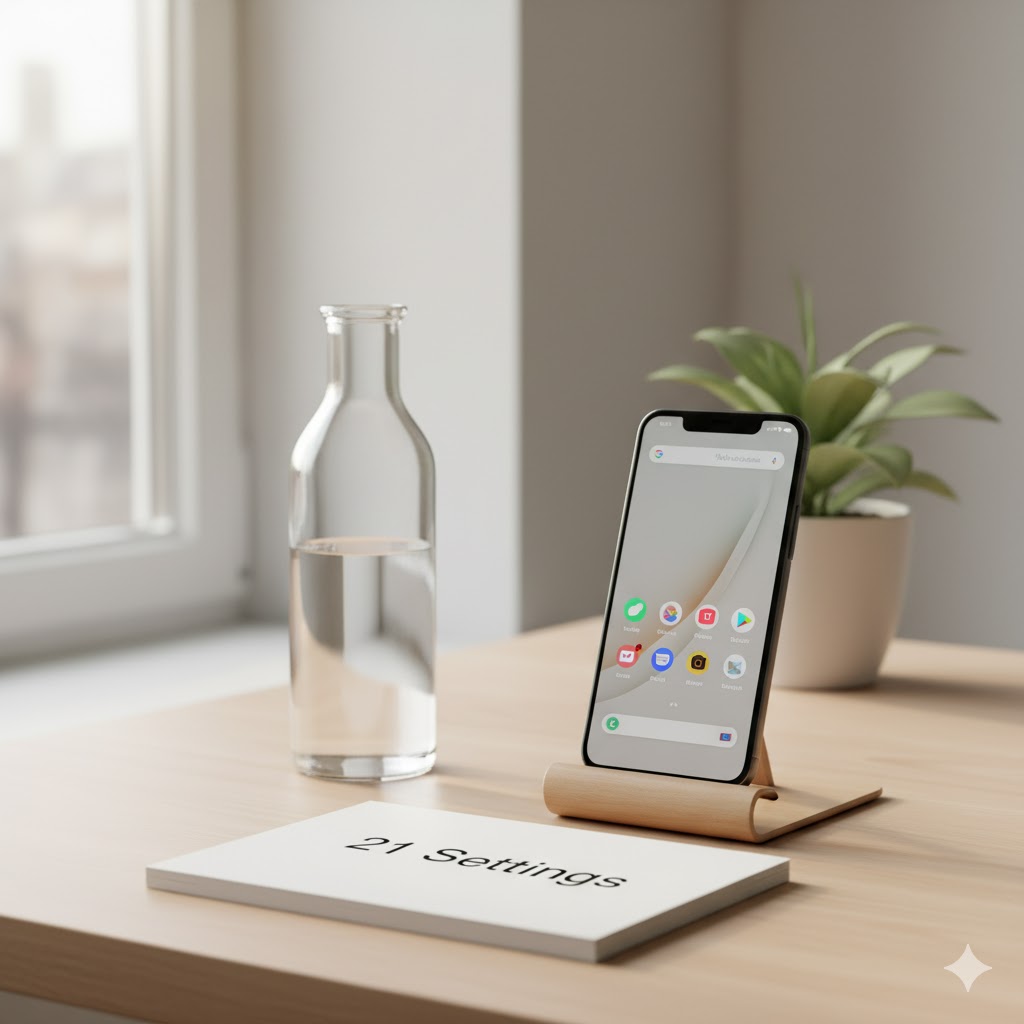
Dengan pengaturan yang tepat, kamu akan mendapatkan HP Android yang responsif, dingin, dan irit daya—cukup dari menu Settings yang sudah ada.
Fondasi Performa: Mulai dari Hal Paling Berpengaruh
1) Perbarui Sistem & Patch Keamanan
Update sistem sering membawa optimasi performa dan manajemen daya yang lebih efisien. Selain menutup celah keamanan, patch baru biasanya memperbaiki bug yang bikin lag.
Langkah cepat: Cek Settings > System > System update. Pastikan juga Google Play system update terbaru.
2) Hidupkan Ulang Terjadwal
Restart mingguan membersihkan proses yang “nyangkut” dan me-reset memori. Hasilnya, HP terasa segar tanpa perlu utak-atik banyak.
Tips praktis: Pilih waktu restart saat tidur atau akhir pekan agar tidak mengganggu aktivitas.
3) Bersihkan Penyimpanan Penuh
Memori internal yang sesak membuat sistem kehabisan ruang untuk cache dan file sementara. Sisakan minimal 10–20% ruang kosong.
Langkah cepat: Hapus file besar, video WhatsApp, dan unduhan lama. Pindahkan foto ke cloud atau SD card bila tersedia.
Aplikasi: Kurangi Beban yang Tidak Terlihat
4) Copot Aplikasi Jarang Dipakai & Bloatware
Semakin sedikit aplikasi berjalan, semakin ringan sistem. Aplikasi jarang dipakai tetap bisa makan resource di latar.
Tips praktis: Tinjau daftar aplikasi tiap bulan. Nonaktifkan bloatware pabrik jika tidak bisa dihapus.
5) Batasi Aktivitas Latar per Aplikasi
Beberapa aplikasi agresif menyala di belakang layar, memakan RAM dan baterai.
Langkah cepat: Settings > Battery > Battery usage > Optimize per aplikasi. Pilih “Optimized” atau “Restricted” untuk aplikasi yang tidak penting real-time.
6) Atur Izin Lokasi “Saat Digunakan”
Lokasi yang selalu aktif boros baterai.
Langkah cepat: Settings > Location > App permissions. Ubah jadi Allow only while in use. Matikan Wi-Fi/Bluetooth scanning jika tidak diperlukan.
7) Gunakan Versi “Lite” atau Web App
Aplikasi berat seperti media sosial punya versi Lite atau bisa dibuka via browser.
Manfaat: Hemat RAM, hemat data, dan lebih adem. Simpan sebagai Add to Home screen dari browser untuk akses cepat.
Layar & Visual: Hemat Daya Tanpa Mengorbankan Nyaman
8) Aktifkan Dark Mode (Terutama Layar OLED)
Pixel hitam pada OLED menggunakan daya lebih rendah, dan mata lebih nyaman di malam hari.
Tips praktis: Jadwalkan Dark Mode mengikuti matahari atau jam tidur.
9) Kurangi Tingkat Kecerahan & Aktifkan Adaptive Brightness
Kecerahan adalah salah satu penyedot baterai terbesar. Adaptive brightness belajar kebiasaanmu untuk menjaga layar tetap cukup terang tanpa boros.
Langkah cepat: Letakkan slider di level nyaman, biarkan sistem menyesuaikan sisanya.
10) Perpendek Screen Timeout
Layar yang menyala terlalu lama saat tidak dipakai adalah pemborosan.
Rekomendasi: 30–60 detik sudah ideal untuk keseharian.
11) Sesuaikan Refresh Rate
Layar 90/120Hz terasa mulus, tapi konsumsi daya lebih tinggi dibanding 60Hz.
Strategi: Pakai mode Adaptive; jika butuh hemat ekstra saat bepergian, turun ke 60Hz sementara.
12) Sederhanakan Home Screen
Widget berat, live wallpaper, dan animasi berlebih membuat sistem terus bekerja.
Langkah cepat: Simpan widget yang benar-benar berguna (cuaca, kalender). Ganti wallpaper ke gambar statis.
Daya & Jaringan: Kunci Baterai Tahan Lama
13) Aktifkan Adaptive Battery & App Standby
Fitur ini mempelajari pola penggunaan dan menahan aplikasi yang jarang dipakai agar tidak “bangun” seenaknya.
Menu umum: Settings > Battery > Adaptive preferences (nama bisa berbeda per merek).
14) Battery Saver Saat Genting
Mode hemat daya membatasi refresh latar, menurunkan kecerahan, dan menahan aplikasi non-esensial.
Tips praktis: Aktifkan otomatis di level 15–20% agar tidak panik saat baterai menipis.
15) Pilih Jaringan yang Stabil
Mengejar sinyal 5G di area lemah justru lebih boros.
Strategi: Kunci ke LTE/4G di area sinyal 5G tidak konsisten, lalu kembalikan ke otomatis saat jaringan mendukung.
16) Matikan Fitur Tak Dipakai
Bluetooth, Hotspot, dan NFC yang jarang digunakan sebaiknya mati agar tidak terus melakukan scanning.
Kebiasaan baik: Gunakan Quick Settings untuk cek cepat ikon yang menyala.
Notifikasi, Sinkronisasi, & Fokus
17) Kurasi Notifikasi Per Aplikasi
Notifikasi yang tidak relevan mengganggu fokus dan membangunkan CPU.
Langkah cepat: Pada App notifications, matikan kategori yang tidak penting (promosi, rekomendasi). Sisakan yang benar-benar perlu.
18) Atur Sinkronisasi Akun
Sinkronisasi email dan cloud penting, tetapi frekuensi yang terlalu sering menyedot baterai.
Tips praktis: Bagi akun menjadi kerja dan pribadi. Jadwalkan sinkronisasi manual untuk akun jarang dipakai.
19) Fokus Mode & Do Not Disturb
Saat bekerja, mode fokus menahan aplikasi “penggoda” agar diam sementara.
Manfaat: Performa terasa lebih ringan karena aktivitas latar berkurang, plus produktivitas meningkat.
Pemoles Akhir: Hal Kecil yang Efeknya Nyata
20) Bersihkan Cache Aplikasi Berat
Cache yang terlalu menumpuk kadang membuat aplikasi melambat atau “ngambek”.
Catatan: Bersihkan cache (bukan data) aplikasi besar seperti browser atau platform video untuk meredakan lag sesekali.
21) (Opsional) Kurangi Skala Animasi di Developer Options
Menurunkan Window/Transition/Animator scale ke 0.5x memberi kesan lincah.
Peringatan ringan: Fitur ini di Developer options. Jika ragu, lewati; tidak wajib.
Contoh Skenario Nyata: Dari Pagi Sampai Malam
Pagi hari, HP dinyalakan dan langsung berjalan mulus karena semalam di-restart. Adaptive brightness menjaga layar tetap nyaman tanpa boros. Selama perjalanan, jaringan dikunci ke LTE agar tidak terus “berburu” sinyal 5G. Di kantor, Focus Mode aktif—notifikasi promosi teredam, aplikasi kerja tetap jalan. Siang, kamu makan sambil menonaktifkan widget yang tidak perlu. Sore, Battery Saver otomatis menyala di 20% sehingga perjalanan pulang tetap aman. Malam, kamu meninjau aplikasi yang jarang dipakai untuk dinonaktifkan. Tanpa drama, HP terasa ringan dari pagi hingga kembali ke meja charger.
Bonus Kebiasaan 1% yang Bikin Konsisten
- Audit bulanan 10 menit: Cek aplikasi, izin lokasi, dan notifikasi.
- Rutinitas port charging: Gunakan charger berkualitas dan kabel yang baik untuk menjaga kesehatan baterai.
- Sadar suhu: HP yang panas menandakan beban berlebih; kurangi aplikasi berat atau turunkan refresh rate sementara.
- Jaga ruang kosong: Sisakan ruang memori untuk napas sistem; pindahkan media lama ke cloud.
FAQ Mini
Apakah mode hemat daya membuat HP jadi lambat?
Sedikit, karena sistem menahan animasi dan proses latar. Namun untuk perjalanan panjang atau kondisi kritis, ini penolong terbaik.
Perlu aplikasi “pembersih” pihak ketiga?
Umumnya tidak. Android modern sudah punya manajemen memori yang baik. Aplikasi pembersih agresif justru bisa memakan baterai.
Kenapa setelah update, baterai terasa boros?
Beberapa hari pertama sistem melakukan re-indeks dan adaptasi. Beri waktu 48–72 jam; jika tetap boros, evaluasi aplikasi yang paling banyak memakai daya.
Kesimpulan: Setting Tepat, Hasilnya Langsung Terasa
Mengoptimalkan HP Android tidak harus rumit. Dengan update sistem, membatasi aktivitas latar, mengatur layar dan jaringan, serta mengkurasi notifikasi, kamu akan mendapatkan HP yang responsif, adem, dan hemat baterai sepanjang hari. Mulailah dari tiga langkah paling mudah hari ini—misalnya Adaptive Battery, kurasi notifikasi, dan perpendek screen timeout—lalu tambahkan pengaturan lain sesuai kebutuhan. Jika artikel ini bermanfaat, bagikan ke teman atau keluarga yang sering mengeluh HP lemot, dan simpan sebagai panduan saat ingin refresh performa perangkatmu.

adalah seorang yang memiliki ketertarikan luas di berbagai bidang, mulai dari teknologi, gaya hidup, hingga informasi sehari-hari. Dengan pengalaman menulis konten digital, penulis berkomitmen untuk menyajikan informasi yang akurat, mudah dipahami, dan bermanfaat bagi semua kalangan. Setiap artikel ditulis berdasarkan riset mendalam dengan tujuan memberikan nilai tambah bagi para pembaca.