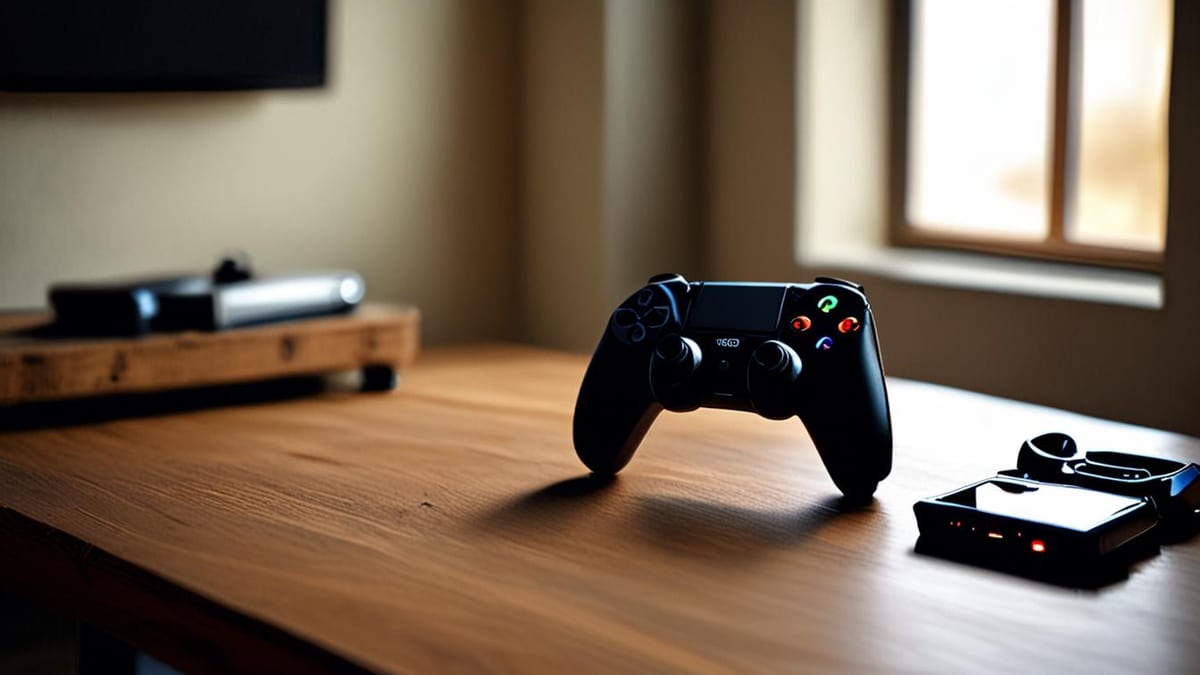
Pernahkah kamu frustrasi karena karakter di game indie di android terus jatuh ke jurang, padahal jarimu yakin sudah menekan area yang benar? Kontrol layar sentuh memang sering kurang presisi, terutama untuk game platformer dan roguelike yang menuntut gerakan cepat dan akurat. Kabar baiknya, kamu tidak harus menderita terus. Dengan controller Bluetooth, pengalaman bermain bisa jauh lebih nyaman dan terasa seperti memegang konsol portabel.
Artikel ini akan memandu kamu langkah demi langkah, mulai dari kenapa controller Bluetooth penting untuk game indie, cara pairing controller ke HP Android, rekomendasi game indie yang support controller, sampai tips memilih controller sesuai budget dan cara mengatasi masalah koneksi. Ada juga bagian setting dan kalibrasi tombol agar sesi main makin nyaman. Semua dijelaskan dengan bahasa sederhana supaya langsung bisa dipraktikkan. Yuk, kita mulai!
Kenapa Controller Bluetooth Penting untuk Game Indie di Android
Banyak game indie di Android, terutama genre platformer dan roguelike, menuntut presisi tinggi. Karakter harus melompat tepat di tepi platform, menghindari serangan musuh dalam hitungan sepersekian detik, atau mengarahkan tembakan dengan akurat. Sayangnya, kontrol layar sentuh sering kurang mampu memenuhi tuntutan itu. Jempol menutupi sebagian layar, tombol virtual tidak punya umpan balik fisik, dan satu salah tekan bisa membuat progres hangus. Bagi game roguelike di mana mati berarti mengulang dari awal, masalah ini terasa sangat menyebalkan.
Rasa Bermain Seperti Konsol Portabel
Di sinilah controller Bluetooth berperan. Dengan tombol fisik dan analog stick yang nyata di tangan, kamu mendapat umpan balik setiap tekanan jari. Sensasinya mirip memegang konsol portabel, lengkap dengan D-pad untuk gerakan, tombol aksi yang mudah dibedakan dengan raba, dan trigger yang responsif. Jempol tidak lagi menutupi layar, sehingga kamu bisa menikmati visual game tanpa halangan.
Dukungan Resmi dari Game Indie
Yang membuat solusi ini makin menarik, banyak game indie Android sudah mendukung controller secara resmi sejak Android 8.0 ke atas. Artinya, kamu tidak perlu aplikasi tambahan atau pengaturan rumit. Colok atau pairing, lalu game langsung mengenali controller kamu. Untuk pecinta game indie, controller Bluetooth bukan sekadar aksesori, melainkan investasi yang mengubah cara bermain secara menyeluruh.
Cara Pairing Controller Bluetooth ke HP Android
Pairing controller Bluetooth ke HP Android sebenarnya proses yang sederhana, cukup dilakukan sekali dan ponsel akan mengingatnya setelah itu. Setelah pairing berhasil, kamu tidak perlu mengulang langkah yang sama setiap kali ingin bermain, karena controller akan terhubung otomatis begitu Bluetooth di ponsel diaktifkan. Yang penting adalah mengikuti urutan langkah dengan benar supaya koneksi langsung berhasil di percobaan pertama. Sebelum mulai, pastikan baterai controller terisi cukup dan ponsel sudah menjalankan Android 8.0 ke atas agar dukungannya maksimal. Berikut panduan lengkapnya:
- Aktifkan mode pairing di controller. Tekan dan tahan tombol home atau tombol pairing selama 3-5 detik sampai lampu indikator mulai berkedip. Kedipan lampu ini menandakan controller siap dicari oleh perangkat baru. Posisi tombol pairing bisa berbeda tergantung merek, jadi cek dulu bagian belakang atau bawah controller.
- Buka menu Bluetooth di Android. Masuk ke Settings > Connected Devices > Pair New Device. Tunggu beberapa saat sampai nama controller muncul di daftar perangkat yang tersedia. Kalau daftar terlalu panjang, matikan dulu perangkat Bluetooth lain di sekitar supaya tidak bingung.
- Pilih nama controller. Ketuk nama controller yang muncul, lalu tunggu proses pairing selesai. Jika diminta konfirmasi, cukup terima dan koneksi akan tersimpan otomatis.
- Jaga jarak di bawah 10 meter. Hampir semua controller Bluetooth modern memakai koneksi Bluetooth 4.0 ke atas dengan jangkauan efektif sekitar 10 meter. Selama proses pairing dan saat bermain, pastikan controller dan ponsel tidak terlalu berjauhan serta tidak terhalang dinding tebal.
- Uji semua tombol. Sebelum masuk ke game utama, coba controller di game sederhana dulu. Tekan semua tombol dan gerakkan analog stick untuk memastikan semua input terdeteksi dengan baik.
Jika semua langkah di atas lancar, controller kamu siap dipakai untuk berbagai game, termasuk game santai seperti yang dibahas di artikel Potion Craft di Android: Kenapa Simulator Alkemis Ini Jadi Game Santai yang Bikin Penasaran di 2026. Kalau controller tidak muncul di daftar perangkat, matikan Bluetooth ponsel sebentar lalu nyalakan lagi dan ulangi mode pairing dari awal. Pastikan juga controller tidak sedang terhubung ke perangkat lain, karena sebagian model hanya bisa pairing ke satu perangkat dalam satu waktu. Dengan urutan yang benar, proses ini biasanya selesai dalam waktu singkat dan koneksi akan tetap stabil selama sesi bermain.
Rekomendasi Game Indie di Android yang Support Controller
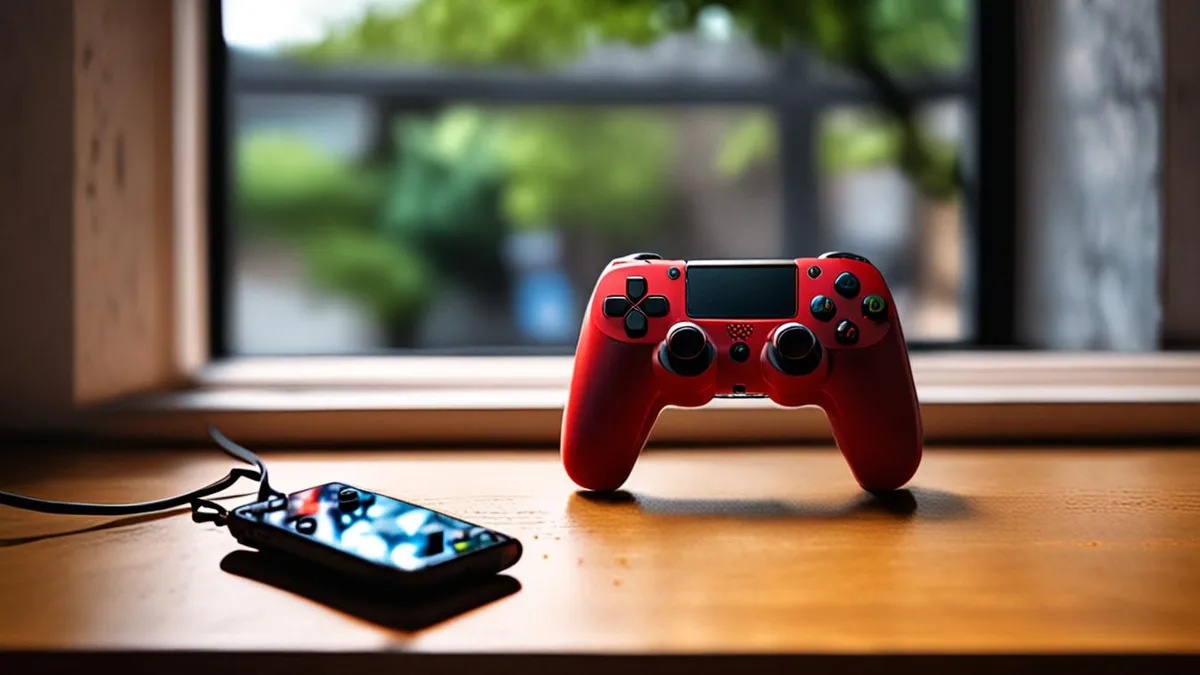
Setelah controller siap, saatnya memilih game yang tepat. Kabar baiknya, banyak game indie populer berukuran kecil, umumnya di bawah 1 GB, sehingga tetap ringan dan cocok untuk ponsel dengan RAM 3-4 GB. Kamu tidak perlu ponsel flagship untuk menikmati platformer dan roguelike pixel art yang menarik secara visual dan seru dimainkan. Namun, ada beberapa hal yang perlu diperhatikan sebelum menekan tombol install di Play Store.
Yang paling penting adalah memastikan game tersebut benar-benar mendukung controller. Jangan asal unduh lalu kecewa karena tombol tidak berfungsi. Periksa deskripsi game dan label yang tersedia di halaman Play Store sebelum memutuskan. Berikut beberapa genre yang paling nikmat dimainkan dengan controller:
- Platformer. Genre ini menuntut lompatan presisi, dan analog stick plus tombol fisik memberi kontrol yang jauh lebih akurat dibanding layar sentuh. Kamu bisa mengukur jarak lompatan dengan lebih konsisten.
- Metroidvania. Game genre ini biasanya punya banyak tombol aksi, dari serangan, dash, sampai kemampuan khusus yang dibuka seiring progres. Dengan controller, semua tombol mudah dijangkau jari tanpa perlu menghafal posisi di layar.
- Arcade retro. Game bergaya arcade klasik terasa paling pas dengan D-pad, karena kontrolnya sederhana namun butuh respons cepat. Rasa mainnya mirip mesin arcade jadul yang nostalgia.
Saat browsing di Play Store, cari game dengan label ‘Supports Controller’ atau ‘Made for Google Play Games on PC’. Label ini menandakan pengembang sudah mengoptimalkan game untuk controller, sehingga tombol dan analog stick langsung berfungsi tanpa pengaturan tambahan. Dengan begitu, kamu bisa langsung fokus bermain, bukan berkutat dengan setting.
Memilih Controller Bluetooth yang Tepat dan Harganya
Salah satu hal yang paling sering ditanyakan pembaca adalah berapa sih budget yang perlu disiapkan untuk controller Bluetooth di Android? Jawabannya cukup luas: harga controller Bluetooth resmi untuk Android berkisar Rp150.000-Rp1.000.000. Selisih harga ini biasanya ditentukan oleh fitur tambahan seperti getaran, kualitas material, dan merek yang menjamin garansi resmi.
Untuk pemula, tidak perlu langsung mengejar model termahal. Controller di kisaran bawah sudah cukup untuk game indie pixel art yang ringan. Sebaliknya, kalau kamu sering main roguelike atau metroidvania yang butuh input cepat dan presisi, model menengah ke atas biasanya lebih awet dan responsnya lebih konsisten.
Yang paling penting sebelum checkout adalah memastikan layout-nya standar. Controller dengan D-pad, dua analog stick, dan tombol ABXY akan terdeteksi lebih luas oleh game-game di Android, karena mayoritas game memang dirancang untuk layout seperti itu. Model dengan layout aneh atau tombol yang tidak lengkap sering bikin remap jadi ribet.
Satu tips tambahan sebelum kamu bayar: baca dulu ulasan pembeli di halaman produk. Ulasan sering mengungkap masalah yang tidak tertulis di deskripsi, misalnya analog stick yang drift setelah beberapa minggu, tombol yang terasa lembek, atau koneksi yang drop padahal jaraknya masih dekat. Kalau memungkinkan, coba juga tanyakan ke penjual apakah controller tersebut sudah pernah diuji dengan HP Android, bukan hanya dengan konsol atau PC.
- Mode koneksi: standar Bluetooth 4.0 ke atas dengan jangkauan efektif sekitar 10 meter sudah jadi andalan controller modern, jadi cek spesifikasi ini di kotak produk sebelum membeli agar cocok dengan HP kamu.
- Daya tahan baterai: perhatikan klaim baterai di deskripsi produk, karena baterai controller Bluetooth umumnya tahan 10-20 jam per pengisian penuh. Klaim yang jauh lebih rendah dari itu biasanya menandakan baterai kecil yang cepat drop.
- Ergonomi grip: controller dengan grip tebal lebih nyaman untuk sesi main panjang dibanding model tipis, karena telapak tangan tidak cepat pegal saat memegangnya lebih dari satu jam.
- Garansi dan toko: beli dari toko yang memberi garansi resmi, supaya kalau analog stick atau tombol bermasalah dalam beberapa bulan pertama, kamu bisa klaim penggantian tanpa biaya tambahan.
Setting dan Kalibrasi Tombol agar Nyaman Dimainkan
Controller sudah tersambung, tapi rasanya masih janggal saat main? Jangan buru-buru menyalahkan controllernya. Banyak game indie punya layout tombol default yang memang tidak pas untuk semua orang. Kabar baiknya, hampir semua game yang support controller menyediakan menu pengaturan bawaan untuk remap tombol. Buka menu settings di dalam game, cari opsi control atau button mapping, lalu geser fungsi tombol sesuai kenyamanan jarimu.
Atur Deadzone Analog Stick
Deadzone adalah area kecil di tengah analog stick yang diabaikan oleh game agar stick tidak langsung bergerak saat kamu menyentuhnya sedikit. Kalau stick controller-mu mulai menunjukkan gejala drift, yaitu karakter bergerak sendiri padahal stick tidak disentuh, atur deadzone sedikit lebih tinggi di menu pengaturan game. Perubahan kecil ini biasanya langsung menyelesaikan masalah tanpa perlu beli controller baru.
Jaga Sesi Main Tetap Fokus
Notifikasi yang muncul di tengah permainan bisa sangat mengganggu, apalagi saat sedang menghadapi boss yang sulit. Sebelum mulai main, matikan notifikasi dan aktifkan mode jangan ganggu (Do Not Disturb) di HP Android. Cara ini memastikan sesi main tidak terputus oleh pesan masuk atau panggilan tak penting.
Terakhir, untuk game indie yang tergolong berat, turunkan resolusi grafis di menu pengaturan game. Dengan beban grafis yang lebih ringan, frame rate tetap stabil dan input dari controller terasa lebih responsif. Game pixel art biasanya tetap terlihat bagus meski resolusinya diturunkan, jadi kamu tidak banyak kehilangan kualitas visual.
Tips Merawat Controller dan Mengatasi Masalah Koneksi
Controller Bluetooth itu perangkat yang cukup tahan banting, tapi tetap butuh perawatan sederhana supaya awet bertahun-tahun. Kebiasaan yang paling sering merusak controller sebenarnya bukan pemakaian berlebihan, melainkan cara menyimpan dan mengisi daya yang salah. Kabar baiknya, semua ini bisa dilakukan tanpa alat khusus.
Mulai dari baterai. Sebagian besar controller modern bisa dipakai berjam-jam dalam sekali charge, tapi performanya menurun kalau kamu terlalu sering membiarkan daya habis total sebelum diisi ulang. Kebiasaan yang lebih sehat adalah mencolok kabel charger begitu indikator baterai mulai rendah, belum menunggu controller mati sendiri. Dengan begitu, kapasitas baterai tetap terjaga dalam jangka panjang.
Untuk masalah koneksi, jangan panik dulu kalau controller tiba-tiba terputus di tengah permainan. Ini biasanya hanya masalah sinyal atau pairing yang perlu disegarkan. Ikuti langkah berikut:
- Hapus pairing lama: buka Settings > Connected Devices di Android, pilih nama controller, lalu hapus atau forget perangkatnya sebelum mencoba menyambung ulang.
- Pairing ulang di jarak dekat: lakukan proses pairing ulang dalam jarak dekat, karena jangkauan efektif koneksi Bluetooth di controller modern memang terbatas dan makin renggang kalau ada dinding atau penghalang.
- Hindari sumber gangguan: jauhkan HP dan controller dari perangkat lain yang ramai sinyal Bluetooth seperti speaker atau earphone aktif, karena bisa bikin koneksi tersendat-sendat.
- Restart bila perlu: kalau pairing ulang tetap gagal, matikan dan nyalakan lagi Bluetooth di HP, lalu ulangi mode pairing controller dengan menahan tombol yang sama seperti saat pertama kali disambung.
Terakhir soal penyimpanan: simpan controller di tempat kering dan jauhkan dari risiko tumpahan minuman pada tombol. Cairan yang masuk ke celah tombol adalah penyebab kerusakan yang paling sering terjadi dan biasanya tidak ditanggung garansi. Cukup sediakan laci atau pouch khusus, dan controller kamu akan tetap responsif seperti baru.
Ringkasan: Mulai Main Game Indie dengan Controller Hari Ini
Memainkan game indie di Android dengan layar sentuh memang sering terasa kurang presisi, apalagi untuk genre platformer dan roguelike yang butuh input cepat. Solusinya sederhana: pakai controller Bluetooth. Proses pairing-nya cepat, cukup ditahan 3-5 detik dan dilakukan sekali saja, setelah itu controller langsung siap dipakai setiap kali kamu main.
Setelah terhubung, pilih game indie yang mendukung controller dengan ukuran di bawah 1 GB agar lancar di ponsel RAM 3-4 GB. Untuk controller-nya sendiri, sesuaikan dengan budget di kisaran Rp150.000-Rp1.000.000, lalu luangkan waktu sebentar untuk kalibrasi tombol supaya nyaman di tangan. Kalau ada pengalaman main game indie dengan controller yang mau dibagikan, atau ada pertanyaan seputar setup di atas, tulis saja di kolom komentar dan jangan lupa share artikel ini ke teman yang juga hobi main game indie di Android.

adalah seorang yang memiliki ketertarikan luas di berbagai bidang, mulai dari teknologi, gaya hidup, hingga informasi sehari-hari. Dengan pengalaman menulis konten digital, penulis berkomitmen untuk menyajikan informasi yang akurat, mudah dipahami, dan bermanfaat bagi semua kalangan. Setiap artikel ditulis berdasarkan riset mendalam dengan tujuan memberikan nilai tambah bagi para pembaca.