Baru beli HP Android baru, tapi mulai panik memikirkan semua aplikasi, chat, dan progres game yang menumpuk di HP lama? Kamu tidak sendirian. Banyak orang baru sadar betapa pentingnya backup aplikasi android justru setelah HP lama mereka direset dan datanya hilang untuk selamanya. Padahal, dengan persiapan yang benar, semua itu bisa dipindahkan tanpa drama.
Artikel ini akan membahas kenapa backup harus dilakukan sebelum HP lama berhenti dipakai, cara backup lewat Google Backup dan Google Drive, serta penanganan khusus untuk WhatsApp, game, dan aplikasi banking. Kamu juga akan belajar memindahkan aplikasi lewat transfer kabel, cara restore dari Google Backup saat setup awal HP baru, plus checklist yang perlu dicek setelah proses pindah selesai. Simak sampai akhir supaya HP baru kamu langsung siap pakai tanpa ada data yang tertinggal.
Kenapa Backup Aplikasi Android Harus Dilakukan Sebelum Pindah HP
Masalah paling menyakitkan saat pindah HP adalah kehilangan data yang tidak bisa dikembalikan. Daftar aplikasi mungkin bisa diunduh ulang, tapi progres game yang sudah berbulan-bulan dikumpulkan, chat penting, dan catatan di dalam aplikasi bisa hilang permanen kalau HP lama sudah direset atau tidak bisa dinyalakan lagi. Itulah sebabnya backup harus dilakukan selagi HP lama masih sehat dan sepenuhnya bisa diakses.
Perlu dipahami juga bahwa backup Google tidak menyimpan segalanya. Yang tersimpan umumnya adalah daftar aplikasi agar bisa diunduh ulang otomatis, ditambah sebagian data seperti kontak, pengaturan, dan foto yang diarsipkan ke Google Foto. Isi di dalam aplikasi, misalnya progres game atau data aplikasi yang tidak mendukung backup Google, biasanya tidak ikut tersimpan. Jadi jangan merasa aman hanya karena fitur backup Google aktif.
Kenapa Waktu Restore Sangat Menentukan
Proses restore yang paling mulus justru terjadi saat setup awal HP baru, yaitu saat kamu baru pertama kali menyalakannya dan diminta login akun Google. Kalau kamu melewati momen ini dan baru melakukan restore belakangan, sebagian data mungkin tidak bisa dikembalikan dengan rapi. Karena itu, pastikan backup di HP lama sudah selesai dan terbaru sebelum kamu mulai menyiapkan HP baru atau, apalagi, sebelum HP lama direset.
Cara Backup Aplikasi Android dengan Google Backup dan Google Drive
Google Backup adalah cara paling praktis untuk menyiapkan pindah HP karena sudah tertanam langsung di Android. Fitur ini memindahkan daftar aplikasi, pengaturan, dan sebagian data ke akun Google kamu, sehingga HP baru bisa mengunduh semuanya secara otomatis saat setup awal. Kamu tidak perlu aplikasi tambahan atau kabel apa pun, cukup akun Google dan koneksi internet yang stabil. Yang perlu kamu lakukan hanyalah memastikan backup benar-benar terbaru sebelum mulai pindah, supaya aplikasi yang baru diunduh beberapa hari terakhir juga ikut tersimpan.
- Buka menu backup. Masuk ke Setelan > Google > Backup di HP lama. Di beberapa HP, lokasinya bisa sedikit berbeda, jadi gunakan kolom pencarian di Setelan dan ketik “backup” kalau tidak langsung menemukannya.
- Pastikan backup ke Google Drive aktif. Fitur ini biasanya sudah aktif otomatis saat HP terisi daya, terhubung Wi-Fi, dan layar idle selama sekitar 2 jam. Tapi jangan menunggu jadwal otomatis, karena kamu butuh backup yang segar sebelum pindah.
- Tekan Backup sekarang. Menekan tombol ini memaksa proses backup berjalan saat itu juga. Proses backup awal biasanya memakan waktu sekitar 10-60 menit tergantung ukuran data, jadi sambungkan HP ke Wi-Fi dan charger, lalu biarkan bekerja tanpa memakai HP.
- Cek kuota Google Drive. Akun gratis mendapat 15 GB yang dipakai bersama Gmail, Drive, dan Google Foto. Kalau kuota penuh, backup bisa gagal diam-diam. Hapus email lampiran besar atau file lama di Drive dan Google Foto bila perlu.
- Verifikasi tanggal backup terakhir. Setelah proses selesai, lihat kembali layar backup dan pastikan tanggal serta jam backup terakhir sudah sesuai dengan waktu kamu menekan tombol tadi. Ini bukti bahwa data benar-benar tersimpan dan siap dipulihkan nanti.
Selama menunggu backup berjalan, kamu bisa sekalian merapikan kebutuhan digital lain. Kalau kamu memakai aplikasi to-do list, coba baca tips memilih aplikasi to-do agentic Android 2026 yang benar-benar bisa menjalankan tugas, bukan cuma mencatat, supaya produktivitas di HP baru juga langsung rapi. Setelah tanggal backup terakhir terkonfirmasi, HP lama kamu sudah siap menyerahkan isinya ke HP baru tanpa drama.
Backup Data Aplikasi Tertentu: WhatsApp, Game, dan Aplikasi Banking
Backup Google saja belum cukup untuk beberapa jenis aplikasi penting. WhatsApp, game, dan aplikasi banking punya cara penyimpanan data yang berbeda, dan masing-masing butuh penanganan tersendiri sebelum HP lama kamu tinggalkan. Kalau salah satu terlewat, itulah yang biasanya jadi sumber penyesalan paling besar setelah pindah HP. Jadi, luangkan waktu sebentar untuk memeriksa ketiga kategori ini satu per satu sebelum mulai memindahkan data.
Untuk WhatsApp, buka Setelan > Chat > Backup chat dan aktifkan backup ke Google Drive, lalu jalankan backup manual supaya chat terbaru ikut tersimpan. Perlu diingat, backup WhatsApp bisa berukuran ratusan MB hingga beberapa GB, jadi pastikan kuota Drive masih cukup. Untuk game, yang paling penting bukan filenya, melainkan akun yang menyimpan progresnya. Sementara aplikasi banking dan autentikator 2FA punya aturan main yang sangat berbeda karena alasan keamanan, dan keduanya hampir tidak bisa dipulihkan begitu HP lama sudah direset.
- WhatsApp: catat nomor HP yang terdaftar di WhatsApp dan pastikan kamu masih bisa menerima SMS atau panggilan verifikasi di nomor tersebut. Saat memasang WhatsApp di HP baru, kamu akan diminta memverifikasi ulang nomor yang sama sebelum backup chat bisa dipulihkan.
- Game: hubungkan progres ke akun Google Play Games atau akun sosial seperti yang disediakan di menu pengaturan game. Lakukan ini di HP lama sebelum pindah, karena progres yang tidak terhubung akun biasanya tersimpan hanya di memori HP dan hilang saat reset.
- Aplikasi banking: kunci 2FA dan token di aplikasi banking umumnya tidak ikut ter-backup, jadi kamu harus mengaktifkannya ulang secara manual di HP baru, biasanya lewat verifikasi identitas ke bank. Catat daftar bank yang kamu pakai supaya tidak ada yang terlewat.
- Aplikasi autentikator 2FA: token di aplikasi autentikator juga biasanya tidak ikut backup Google. Sebelum pindah, gunakan fitur transfer akun atau ekspor akun yang disediakan aplikasi tersebut, dan pastikan kamu punya kode cadangan dari setiap layanan yang memakai 2FA.
Selesai menyiapkan tiga kategori ini, kamu bisa lanjut ke proses pemindahan dengan jauh lebih tenang, karena data paling berisiko sudah diamankan lebih dulu. Sisa langkah selanjutnya tinggal soal memilih metode transfer yang paling cocok dengan jumlah data dan waktu yang kamu punya.
Cara Pindahkan Aplikasi ke HP Baru Lewat Transfer Kabel
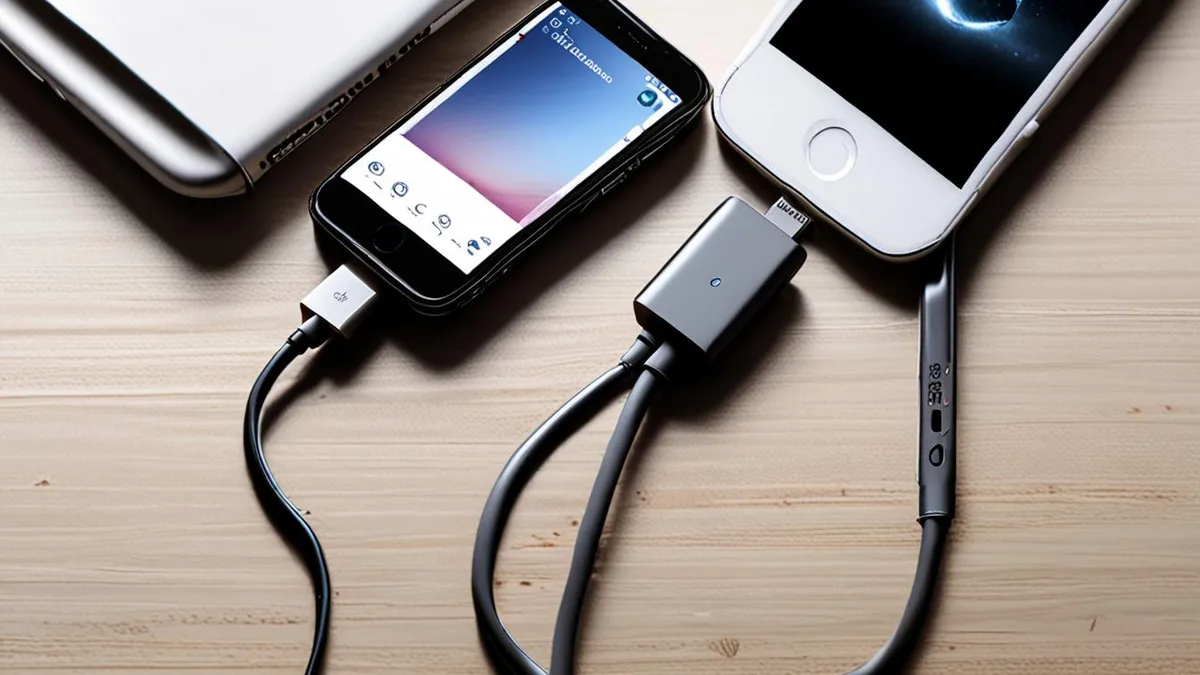
Saat menyalakan HP Android baru untuk pertama kali, ada layar “Salin data aplikasi & data” yang muncul di awal proses setup. Layar inilah pintu terbaik untuk memindahkan aplikasi dari HP lama, dan cara paling cepat adalah lewat kabel. Transfer kabel USB-C ke USB-C umumnya lebih cepat daripada Wi-Fi, terutama kalau data yang harus dipindahkan berukuran besar. Selain lebih cepat, transfer kabel juga lebih stabil karena tidak bergantung pada kekuatan sinyal Wi-Fi, jadi risiko proses gagal di tengah jalan lebih kecil.
- Nyalakan HP baru dan ikuti setup awal sampai layar salinan data muncul. Jangan buru-buru login akun Google di HP baru, karena layar salinan data justru muncul sebelum tahap itu. Kalau layarnya terlewat, kamu bisa restart setup dengan menghapus data HP baru atau mencari opsi salin data di setelan.
- Sambungkan HP lama ke HP baru dengan kabel USB-C. Gunakan kabel asli atau kabel berkualitas baik yang mendukung transfer data, bukan kabel charging saja. Kabel charging biasa sering tidak bisa digunakan untuk transfer data, jadi siapkan kabel yang tepat sebelum mulai. Biasanya muncul notifikasi di HP lama untuk mengizinkan koneksi, jadi setujui agar kedua perangkat bisa saling terhubung.
- Pilih aplikasi dan data yang ingin disalin. HP lama akan menampilkan daftar data yang bisa dipindahkan, termasuk aplikasi, foto, dan file lain. Centang yang dibutuhkan. Kalau datanya berukuran 10-100 GB, proses lewat kabel umumnya jauh lebih cepat dibanding lewat Wi-Fi.
- Biarkan kedua HP terisi daya dan jangan dipakai selama proses berjalan. Sisihkan HP lama dan baru sampai proses selesai. Memakai salah satu HP di tengah jalan bisa membuat transfer terganggu atau gagal di tengah proses.
Setelah transfer selesai, HP baru akan lanjut ke tahap setup berikutnya. Waktu prosesnya bervariasi tergantung ukuran data, jadi sediakan waktu luang dan jangan lakukan ini terburu-buru menjelang berangkat kerja atau tidur. Pastikan juga baterai kedua HP cukup atau sambungkan ke charger selama proses berlangsung. Kalau kabel tidak tersedia, opsi transfer nirkabel biasanya juga ditawarkan di layar yang sama, hanya saja butuh waktu lebih lama untuk data besar. Sebagai catatan, restore lewat Google Backup tetap bisa jadi alternatif, tapi transfer kabel seperti ini lebih praktis kalau kamu ingin semua data langsung terpindahkan sekaligus di awal.
Cara Restore Aplikasi dari Google Backup Saat Setup HP Baru
Kalau kamu lebih suka cara yang sederhana dan tidak perlu kabel, restore dari Google Backup adalah pilihan yang nyaman. Syarat utamanya cuma satu: backup di HP lama sudah aktif dan tersimpan di cloud. Cara ini paling lancar dilakukan saat setup awal HP baru, sebelum kamu login akun lain, jadi usahakan langsung mengerjakannya saat HP baru dinyalakan pertama kali. Kalau kamu melewatkan tahap ini dan sudah membuat akun atau profil lain, proses restore biasanya jadi tidak semulus saat setup awal, dan kamu mungkin harus mengunduh aplikasi satu per satu secara manual.
- Nyalakan HP baru dan ikuti setup sampai diminta login akun Google. Pada tahap ini, masukkan akun Google yang sama dengan yang dipakai di HP lama. Akun yang berbeda tidak akan menampilkan backup lama, jadi pastikan emailnya persis sama. Kalau kamu lupa password akun Google, selesaikan dulu proses pemulihan akun sebelum mulai setup agar tidak terhenti di tengah jalan.
- Pilih opsi restore dari backup cloud saat diminta. HP baru biasanya menawarkan beberapa sumber data, seperti salinan lewat kabel atau restore dari cloud. Pilih restore dari backup Google untuk mengambil data dari Google Drive.
- Pilih backup terbaru berdasarkan tanggal. Kalau akunmu punya beberapa backup dari perangkat berbeda, cek tanggalnya dan pilih yang paling baru dari HP lama. Backup terbaru memuat daftar aplikasi paling lengkap, sedangkan backup lama bisa kehilangan aplikasi yang baru diinstal belakangan.
- Tunggu aplikasi terunduh otomatis di latar belakang. Setelah restore dimulai, kamu tetap bisa lanjut setup HP baru sementara aplikasi terunduh satu per satu. Biasanya prosesnya selesai dalam 10-60 menit tergantung jumlah aplikasi dan kecepatan internet, jadi pastikan Wi-Fi atau kuotamu memadai.
Selama proses berjalan, cek daftar aplikasi di app drawer sesekali untuk memantau perkembangannya. Aplikasi yang ukurannya besar akan butuh waktu lebih lama, dan beberapa di antaranya baru bisa dibuka setelah unduhannya benar-benar selesai. Hindari mematikan HP atau memutus koneksi Wi-Fi saat unduhan masih berjalan, karena proses restore bisa berhenti di tengah dan harus diulang dari awal. Kalau ada aplikasi yang tidak muncul, kamu tetap bisa mengunduhnya manual dari Play Store setelah setup selesai. Sebaiknya juga jangan langsung mereset HP lama sampai kamu yakin semua aplikasi dan datanya sudah benar-benar pindah ke HP baru.
Checklist Setelah Aplikasi Selesai Dipindahkan
Transfer selesai bukan berarti pekerjaanmu tuntas. Ada beberapa hal yang sering terlewat dan baru disadari setelah HP lama direset, padahal saat itu datanya sudah tidak bisa diselamatkan lagi. Luangkan waktu satu-dua hari untuk memeriksa HP baru dengan tenang sebelum mengucapkan selamat tinggal pada HP lama. Gunakan waktu luangmu, misalnya malam hari atau akhir pekan, supaya proses pengecekan tidak terburu-buru dan tidak ada langkah yang terlewat.
Mulailah dengan membuka app drawer dan bandingkan dengan daftar aplikasi di HP lama. Tidak semua aplikasi ikut terpindah, terutama aplikasi yang datanya tidak masuk backup Google. Untuk yang hilang, unduh ulang manual dari Play Store, lalu login seperti biasa. Sebaiknya buat catatan sederhana di aplikasi catatan atau kertas tentang aplikasi mana yang sudah dicek dan mana yang belum, supaya kamu tidak bingung di tengah proses. Sambil memeriksa, ini beberapa hal penting yang perlu kamu lakukan:
- Login ulang semua akun penting. Email, media sosial, dan aplikasi belanja biasanya perlu verifikasi ulang di HP baru. Pastikan nomor HP yang terdaftar masih aktif agar kode OTP bisa masuk tanpa masalah.
- Aktifkan kembali 2FA dan pasang ulang token authenticator. Kunci 2FA umumnya tidak ikut ter-backup, jadi aplikasi authenticator harus disetel ulang dari awal. Lakukan ini sebelum HP lama direset, karena beberapa layanan meminta konfirmasi dari perangkat lama.
- Verifikasi aplikasi banking di HP baru. Sebagian besar aplikasi banking mewajibkan aktivasi ulang perangkat, biasanya lewat OTP ke nomor terdaftar atau konfirmasi di cabang digital bank masing-masing. Cek panduan resmi bankmu agar prosesnya lancar.
- Pasang lapisan keamanan tambahan. HP baru berarti semua percobaan login dan link mencurigakan akan kamu terima di perangkat yang belum familiar. Memiliki aplikasi deteksi scam bisa membantu menyaring link jebakan dan pesan penipuan yang masuk ke HP baru sebelum kamu terlanjut mengkliknya.
Terakhir, tahan diri untuk tidak langsung mereset atau menjual HP lama. Simpan HP lama dalam kondisi utuh beberapa hari sebagai cadangan, dan pastikan baterainya tidak dalam kondisi kosong total saat disimpan. Selama masih ada data di dalamnya, kamu masih punya jalan keluar kalau ada yang terlewat di HP baru. Setelah semuanya yakin sudah beres, baru lakukan reset atau siapkan HP lama untuk dijual.
Ringkasan: Pindah HP Android Tanpa Kehilangan Aplikasi
Pindah ke HP Android baru sebenarnya tidak perlu menakutkan. Kuncinya cuma satu: lakukan backup aplikasi Android sebelum HP lama ditinggalkan. Google Backup sudah cukup untuk menyimpan daftar aplikasi dan sebagian data, sementara WhatsApp, game, dan aplikasi banking perlu backup manual masing-masing supaya chat, progres, dan akses akun tidak hilang.
Untuk memindahkan data berukuran besar, jangan ragu memanfaatkan transfer lewat kabel USB-C karena cara ini jauh lebih efisien dibanding mengandalkan koneksi nirkabel. Kalau lebih suka cara klasik, restore dari Google Backup paling mulus dilakukan saat setup awal HP baru. Terakhir, simpan HP lama beberapa hari sebagai cadangan sebelum direset atau dijual. Kalau ada pengalaman pindah HP yang mau dibagikan, tulis saja di kolom komentar atau bagikan artikel ini ke teman yang sedang ganti HP.

adalah seorang yang memiliki ketertarikan luas di berbagai bidang, mulai dari teknologi, gaya hidup, hingga informasi sehari-hari. Dengan pengalaman menulis konten digital, penulis berkomitmen untuk menyajikan informasi yang akurat, mudah dipahami, dan bermanfaat bagi semua kalangan. Setiap artikel ditulis berdasarkan riset mendalam dengan tujuan memberikan nilai tambah bagi para pembaca.